

84%
16%
运营商: 万兴科技集团股份有限公司 | 更新时间: 2026-06-15 10:40:48 | 系统要求: Android/苹果ios | |
软件类型: | 软件版本: v15.4.62 | 隐私说明: 点击查看 | |
备案号: 湘ICP备2020020133号-3A | 软件大小: 161.91MB | 软件权限: 点击查看 | |
软件排行榜单
+同类软件
更多
常用工具 / 26.78MB
测距仪测量大师app是一款集测距仪、水平仪、指南针、手电筒等多功能于一体的实用工具软件,可满足多种场景的精准测量需求。无需携带繁琐工具,一部手机即可完成距离、角度、方向等测量,操作简单,测量精准,适合日常、装修、户外等多种场合,为用户提供便捷高效的测量体验。

常用工具 / 120.43MB
圆周旅迹app是一款智能旅行规划工具,可创建行程并输入目的地、日期和偏好,一键生成方案。支持从链接、图片、文字中自动提取攻略地点,勾选后智能排序路线,还能自定义起点终点与离线地图,解决行程规划繁琐的痛点,让旅行安排更高效省心。

常用工具 / 149.62MB
微美颜app是一款专为视频通话打造的实时美颜软件,支持微信QQ抖音等主流应用一键开启自然美颜,素颜出镜也不尴尬。其核心智能脸部追踪技术可精准贴合面部,无论微笑转头做鬼脸美颜效果都稳定不脱妆,别人几乎看不出你开了美颜,解决了视频通话中肤色暗沉、瑕疵暴露的痛点,让你随时保持最佳状态。

常用工具 / 91.21MB
说得AI app安卓版是一款AI口播视频创作神器,集AI提词器、智能脚本生成、语音合成与视频剪辑于一体,帮助短视频创作者、带货主播及微课讲师轻松完成口播内容制作。相比同类产品,它无需搭配多款软件,一站式搞定从文案到成片全流程,省时省力,大幅降低创作门槛,让普通人也能高效产出专业口播视频。

常用工具 / 34.37MB
易录屏app是一款免费无水印的手机屏幕录制软件,专为安卓用户打造。无需root,打开即用,自动适配手机性能,一键开始或结束录制。支持游戏、短视频、教程等多种场景,画质清晰流畅,操作简单,是录屏的得力助手。

常用工具 / 79.60MB
ReadAny是一款人工智能驱动的免费开源电子书阅读器,支持EPUB、PDF、MOBI、AZW3、CBZ等主流格式,采用本地优先策略,所有书籍、标注及阅读数据均安全存储在设备中,保障隐私安全。它提供智能阅读与知识管理功能,帮助用户高效深度阅读,解决格式兼容与隐私痛点,适合追求纯净体验的阅读爱好者。
常用工具 / 37.41MB
Footej相机最新版是一款专业级手机摄影应用,基于Android Camera2 API打造,支持手动调节ISO、快门速度、对焦与白平衡,可拍摄RAW格式照片。内置连拍、慢动作、延时摄影、GIF动画与HDR+等丰富模式,界面简洁无广告,兼容多款安卓机型。适合摄影爱好者与进阶用户提升拍照质量。

常用工具 / 13.30MB
反应力训练是一款专注提升反应速度与大脑敏锐度的训练工具,内置颜色识别、快速点击、视觉追踪等多种挑战模式,通过趣味任务帮助用户随时随地锻炼反应力。相比同类产品,它训练方式丰富、难度循序渐进,有效解决日常反应迟钝、注意力不集中的痛点,让大脑时刻保持敏捷状态。

常用工具 / 13.03MB
Taskito是一款可视化日程与计划管理软件,帮助用户整理日常事务、项目安排与日历事项并及时提醒。支持导入谷歌日历同步查看会议与待办任务,通过色彩分类管理兴趣学习与个人计划,设置灵活功能丰富,学生也能清晰规划日程作业,高效解决事务杂乱与提醒遗漏问题。

常用工具 / 79.89MB
大华Mobile是大华电子秤官方推出的手机客户端,专为商家打造店铺管理工具。可随时查询会员资料、订单信息及销售运营数据,支持多店铺统一管理,提升工作效率。相比同类软件,它深度适配大华电子秤硬件,数据同步更精准,操作更便捷,帮助商户轻松掌握经营状况。
软件介绍
万兴喵影作为一款功能强大的视频编辑类软件,可帮助用户剪辑视频,其具备齐全的编辑工具,支持用户在线编辑,能满足用户多种使用需求,拥有海量制作模版可一键导入视频并智能生成个性视频,还有丰富的滤镜和特效、美颜功能等,用户可随时用它剪辑出高清画面的视频,且导出速度快,能一键分享,是非常实用的编辑工具。
【基础编辑功能】
一、导入视频/图片(相册、拍摄)
在上下载安装好万兴喵影,打开软件就可以通过导入本地视频和图片和拍摄视频的方式导入素材。

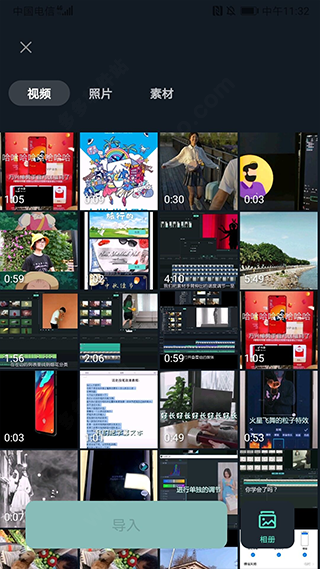
1、导入本地素材
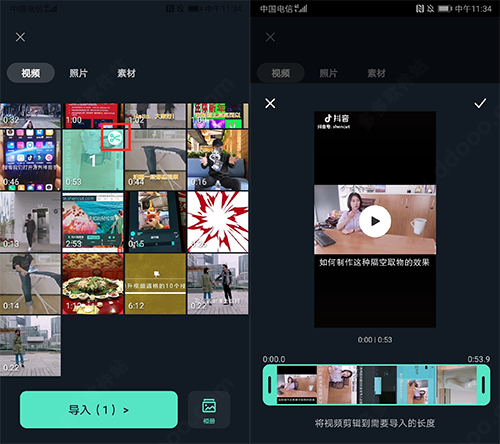
在主界面中,点击中间的“立即创作”按钮,在这个界面中我们可以看到本地素材被分为三类:视频、图片和其他,在右下角可以选择不同相册分类,帮助您快速寻找素材。选择需要导入的视频图片素材,点击“导入”进入下一步剪辑。
2、拍摄视频
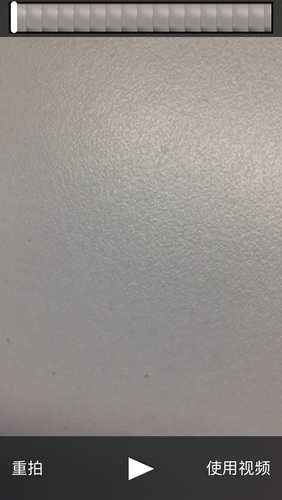
除了导入本地素材,还可以随时随地拍摄视频进行剪辑。打开软件界面,点击“拍照”开始拍摄,拍摄完成后选择“使用”视频,进入剪辑,可以进行“重拍”。拖动上方白色滑竿预览拍摄的视频。
3、预剪辑
在导入前还可以进行预剪辑,在选中的视频素材缩略图的右上角有一个“剪刀‘图标,点击进入预剪辑界面,拖动边框选择合适的导入片段,点击“√”完成预剪辑,提高剪辑效率。
二、剪辑视频
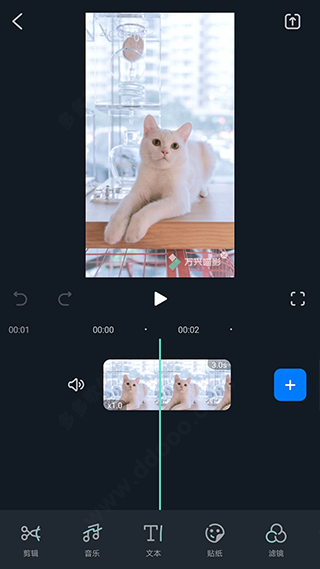
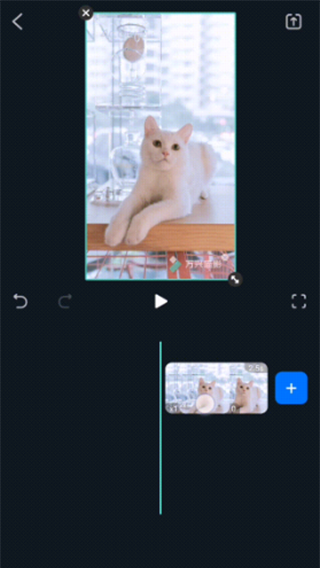
1、导入视频后,来到视频剪辑界面,点击下方的“剪辑”,进入视频剪辑界面。
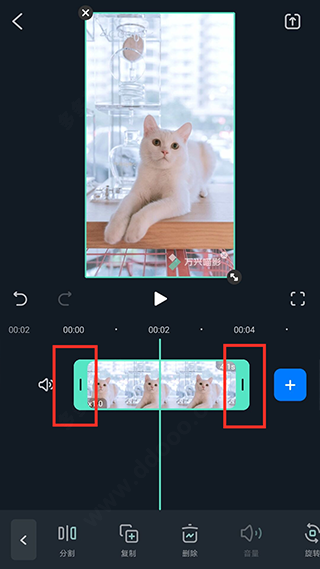
2、选中视频后,拖动视频两端的橙色边框,快速进行视频修剪
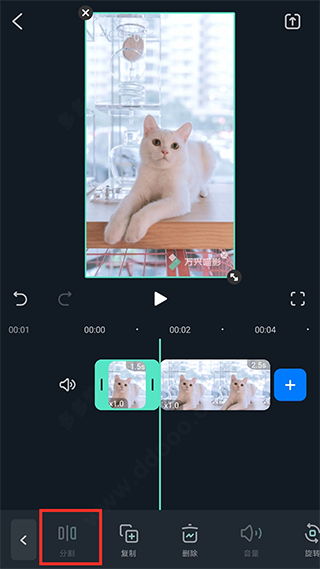
3、拖动视频定位视频位置,点击“分割“将视频分割成多段
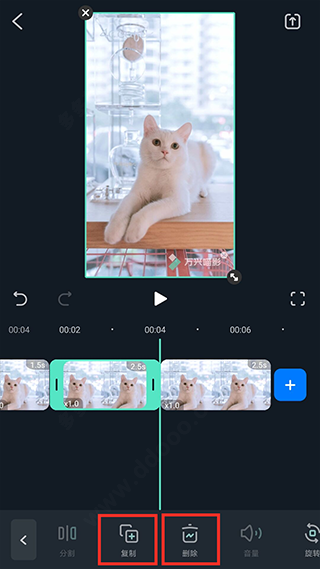
选中视频片段,点击“复制”将复制这段视频
同样的,选中视频,选中“删除”,删除此段视频
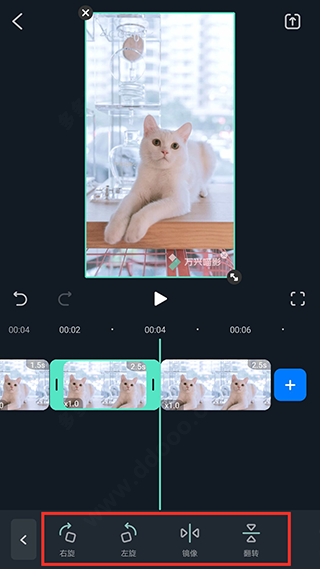
4、点击“旋转”可以将视频右旋、左旋、镜像、翻转
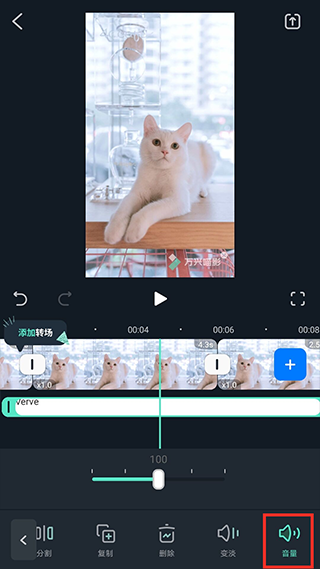
5、点击“音量”,调节该段视频的音量大小,淡入、淡出效果
三、视频片段编辑(添加、删除、移位)
1、点击时间轴上的“+”,从相册中添加新的视频片段
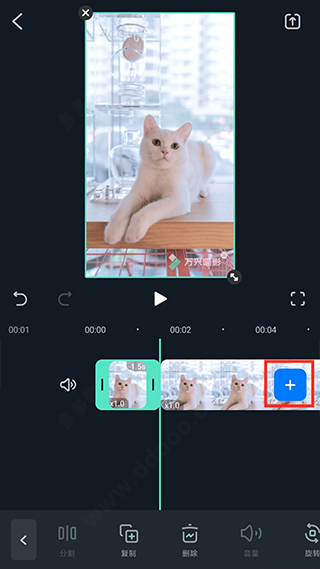
2、点击选中视频片段,在底部工具栏中选择“删除”,删除此段视频
3、用长按视频片段,视频在时间轴上缩略成正方形小图,移动位置完成视频片段位置移动
1、视频剪辑自由裁剪,图像翻转,风格过渡动画,快速拍摄,轻松完成视频剪辑和后期处理
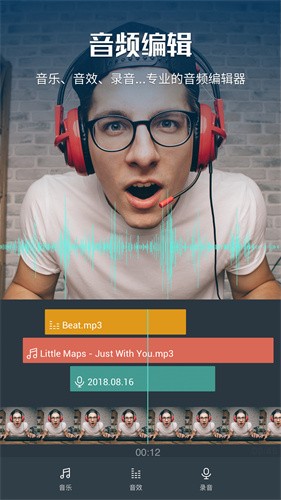
2、音频编辑-音频分离,音乐提取,音乐踏,音轨关闭,音量调节,音乐搜索,录音,降噪,速度变化,音乐稀释,创意BGM,无论你定义
3、视频速度调节-视频加速,减速,快进,慢放,曲线速度变化,视频播放
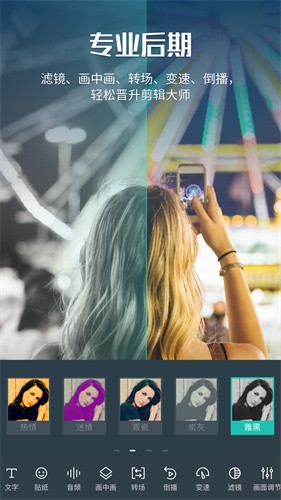
4、屏幕调节-先进的颜色,亮度,对比度,饱和度,清晰度,色温,暗角
5、图中图-支持图片和视频格式,轻松制作反应视频,视频玩法
1、1080p的视频,高清拍摄,快速导入,直接编辑视频
2、视频剪辑,拆分,合并,复制,裁剪,旋转,镜像翻转,拼接多个视频,轻松完成视频修剪和后处理
3、电子相册,一键导入多张照片,制作电子相册视频
4、视频速度调节,视频加速、减速、快进、慢放、视频回放、时间倒带
一、全能视频编辑
1、1080P视频:高清拍摄,快速导入,直接编辑视频
2、视频剪辑:分割、合并、复制、裁剪、旋转、镜像翻转、拼接多个视频,轻松完成视频修剪与后期处理
3、电子相册:导入多张照片,一键制作电子相册视频
4、视频调速:视频、减速、快进、慢放,视频倒放
5、画面调节:亮度、对比度、饱和度、锐度、色温、暗角…
6、画中画:支持图片与视频格式,轻松学会反应视频
7、视频画幅:多种视频尺寸比例选择,16:9,9:16,4:3,3:4,1:1,4:5等等
8、一键分享:支持直接分享视频至B站,抖音,等社交平台
二、视频特效
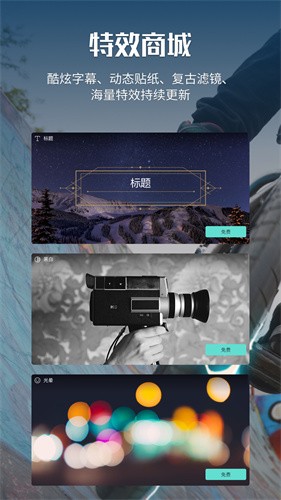
1、字幕:酷炫动态字幕,精确控制字幕时间,字幕支持特效、大小、位置、字体、颜色、边框、阴影、背景的调节
2、贴纸:可爱动画贴纸、表情包,海量热门GIF每日更新
3、音频:音乐、音效、配音、混音,多条音轨轻松编辑
4、转场:时尚转场衔接效果,快闪风格视频信手拈来
5、滤镜:精选数十种实时复古滤镜,媲美电影胶片级的质感
6、资源商城:每月持续更新视频特效、视频字幕、动态元素、叠加特效,音效等海量精美特效,让你的视频创意无限
三、导出与分享
1、支持导出360P、480p、720p、1080p分辨率
2、一键保存作品至本地相册,或分享视频到,朋友圈,B站,微博,QQ,美拍等社交平台
四、频封面
1、独创视频封面,支持选帧、拍摄、边框、文字、贴纸、手绘等基本功能,让你的视频过目难忘。
1. 完整的编辑功能,海量的视频效果
尽情释放你的创意,版权网站购买曲库、灾难片、科幻、时尚、小清新等各种风格的一切
2. 界面时尚,操作方便
神切手的界面设计简单实用,任何人都可以成为编辑高手
3. 创意资源特效
让你的作品更容易脱颖而出
4. 滤镜和蒙版
丰富的滤镜效果和贴纸,以改变您的视频
5. 文本和字幕效果
大量的文字,字幕,标题效果
6. 动态映射效果
多种风格优美的动态映射效果,一键拖放应用
软件截图
相关教程
更多