

90%
10%
运营商: 上海临冠数据科技有限公司 | 更新时间: 2026-06-29 17:46:44 | 系统要求: Android/苹果ios | |
软件类型: | 软件版本: v7.13.0.2603050000 | 隐私说明: 点击查看 | |
备案号: 沪ICP备18021381号-13A | 软件大小: 150.76MB | 软件权限: 点击查看 | |
软件排行榜单
+同类软件
更多
常用工具 / 120.43MB
圆周旅迹app是一款智能旅行规划工具,可创建行程并输入目的地、日期和偏好,一键生成方案。支持从链接、图片、文字中自动提取攻略地点,勾选后智能排序路线,还能自定义起点终点与离线地图,解决行程规划繁琐的痛点,让旅行安排更高效省心。

常用工具 / 149.62MB
微美颜app是一款专为视频通话打造的实时美颜软件,支持微信QQ抖音等主流应用一键开启自然美颜,素颜出镜也不尴尬。其核心智能脸部追踪技术可精准贴合面部,无论微笑转头做鬼脸美颜效果都稳定不脱妆,别人几乎看不出你开了美颜,解决了视频通话中肤色暗沉、瑕疵暴露的痛点,让你随时保持最佳状态。
常用工具 / 91.21MB
说得AI app安卓版是一款AI口播视频创作神器,集AI提词器、智能脚本生成、语音合成与视频剪辑于一体,帮助短视频创作者、带货主播及微课讲师轻松完成口播内容制作。相比同类产品,它无需搭配多款软件,一站式搞定从文案到成片全流程,省时省力,大幅降低创作门槛,让普通人也能高效产出专业口播视频。

常用工具 / 34.37MB
易录屏app是一款免费无水印的手机屏幕录制软件,专为安卓用户打造。无需root,打开即用,自动适配手机性能,一键开始或结束录制。支持游戏、短视频、教程等多种场景,画质清晰流畅,操作简单,是录屏的得力助手。

常用工具 / 79.60MB
ReadAny是一款人工智能驱动的免费开源电子书阅读器,支持EPUB、PDF、MOBI、AZW3、CBZ等主流格式,采用本地优先策略,所有书籍、标注及阅读数据均安全存储在设备中,保障隐私安全。它提供智能阅读与知识管理功能,帮助用户高效深度阅读,解决格式兼容与隐私痛点,适合追求纯净体验的阅读爱好者。

常用工具 / 37.41MB
Footej相机最新版是一款专业级手机摄影应用,基于Android Camera2 API打造,支持手动调节ISO、快门速度、对焦与白平衡,可拍摄RAW格式照片。内置连拍、慢动作、延时摄影、GIF动画与HDR+等丰富模式,界面简洁无广告,兼容多款安卓机型。适合摄影爱好者与进阶用户提升拍照质量。

常用工具 / 13.30MB
反应力训练是一款专注提升反应速度与大脑敏锐度的训练工具,内置颜色识别、快速点击、视觉追踪等多种挑战模式,通过趣味任务帮助用户随时随地锻炼反应力。相比同类产品,它训练方式丰富、难度循序渐进,有效解决日常反应迟钝、注意力不集中的痛点,让大脑时刻保持敏捷状态。

常用工具 / 13.03MB
Taskito是一款可视化日程与计划管理软件,帮助用户整理日常事务、项目安排与日历事项并及时提醒。支持导入谷歌日历同步查看会议与待办任务,通过色彩分类管理兴趣学习与个人计划,设置灵活功能丰富,学生也能清晰规划日程作业,高效解决事务杂乱与提醒遗漏问题。

常用工具 / 79.89MB
大华Mobile是大华电子秤官方推出的手机客户端,专为商家打造店铺管理工具。可随时查询会员资料、订单信息及销售运营数据,支持多店铺统一管理,提升工作效率。相比同类软件,它深度适配大华电子秤硬件,数据同步更精准,操作更便捷,帮助商户轻松掌握经营状况。

常用工具 / 19.63MB
m浏览器是一款功能强大的手机浏览器,专注于极速搜索与全网资源聚合,用户可通过它快速查找所需内容。软件无任何广告干扰,提供纯净浏览体验,解决传统浏览器弹窗多、加载慢的痛点,支持多标签与隐私保护,是高效安全的上网工具。
软件介绍
扫描全能王app最新手机版全名扫描全能王CamScanner,这是一款集文件扫描、图片文字提取识别、PDF 内容编辑、PDF 分割合并、PDF 转 Word、电子签名等功能于一体的智能扫描软件,它能够让你的手机快速的变成一个可随身携带的扫描仪,旨在帮助用户管理文档、笔记等各种文件。不仅如此,软件功能一应俱全,能够为用户提供高清扫描、智能管理、批注、图片搜索、文档协同、分享、云同步等功能,可以满足平时学习工作中绝大部分的文档扫描需要,拿起手机拍一拍就变图片为文档,全面满足用户的各种需求。
1、拍摄和优化扫描件 返回目录
扫描/拍摄:打开软件后,选择右侧中间的“相机”图标进入拍摄页面,对准所要拍摄的物体,为了拍摄端正整齐,可以启用右上方的格子线或焦距调整。
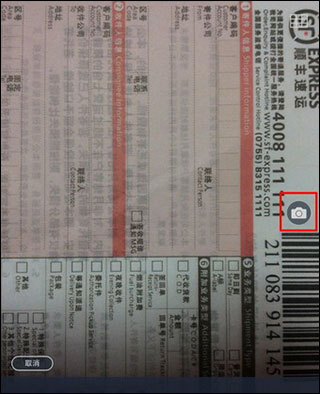
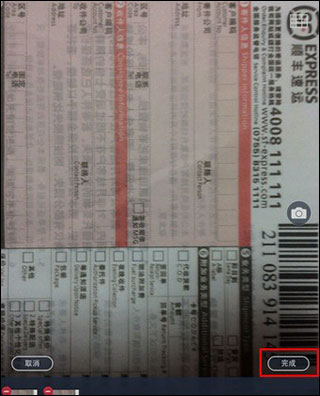
连续拍摄:拍摄过程中,可进行连续拍摄,下方会显示当前已拍摄的照片,选择单张照片左上方的“-”按钮可以移除本张照片,最后“完成”按钮。本次拍摄的图片会批量导入。之后可以对拍摄图像进行切边和美化。
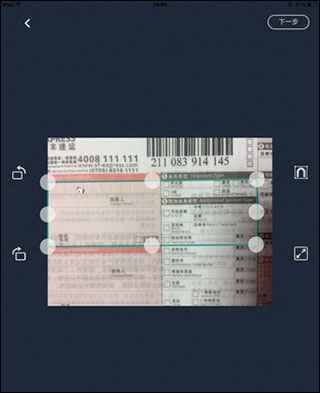
切边:选择完成拍摄,可以自动弹出切边页面,拉动8个蓝色的点来控制图像的边缘。此处可对图像进行旋转、吸附。选择右上方的“下一步”,会弹出一个美化页。
美化:在美化页面,左侧有提供有 6 个类似滤镜效果的按钮,分别是自动,原图,增亮,增强并锐化,黑白,灰度。选定一种效果,如果发现不够理想的话,选择右侧微调,由上而下可以分别调整亮度、对比度和精细度
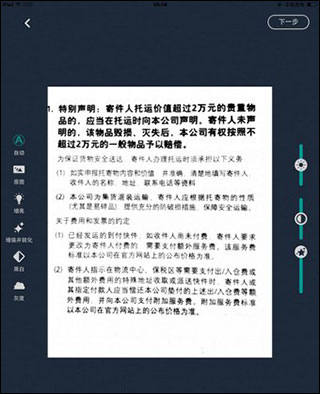
美化调整好,基本就完成了纸张质量较高的扫描件了,此时文档自动生成,在文档页面可以选择“标题”来修改文档名,也可通过右下方的一列按钮来对他们直接操作。下文将讲到文档内操作。
注:连续拍摄的时候,会略过切边美化步骤直接生成扫描文档,问过需要对单张图片进行切边和美化的话,就直接进入文档,选择需要处理的照片,选择右上方的“编辑”按钮即可对其进行美化等操作!
2、将本地已有照片导入为扫描文档
相册里之前拍摄过很多重要资料?现在也可以批量将他们导入到扫描全能王进行统一管理或生成PDF文件?方法很简单:
1、在的“我的文档”页面中,选择右上方的“+”按钮,根据的需要选择“相册”或其他云盘
2、以“本地相册”为例,选择后进入手机相册,选择想要上传的照片(可多选),再选择右上方“完成”,开始导入
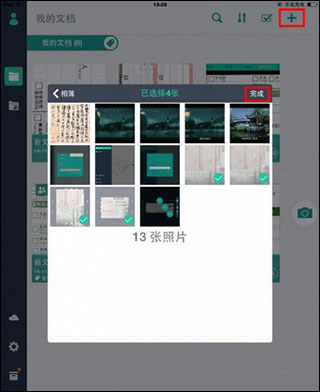
导入后自动生成文档。选择右下方按钮可继续操作,左上方的“<”可以返回主页面。
【手机扫描仪】
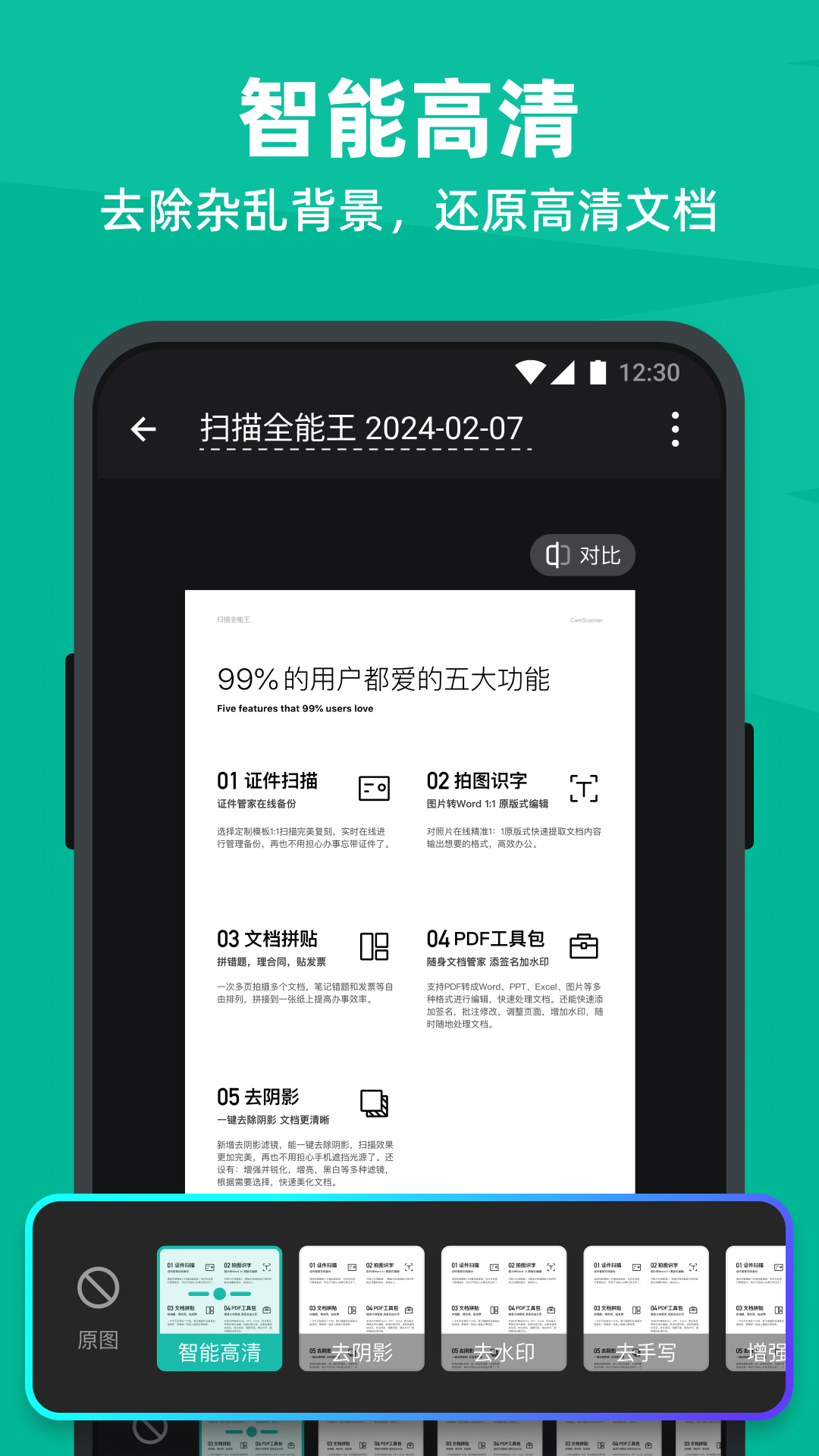
手机拍纸质文档,智能去除杂乱背景,生成高清JPEG、PDF文件。默认自动扫描,对准纸质文档自动拍照,解放双手。
支持多种图像优化模式,可手动调节图像参数,将纸质文件快速转为清晰的扫描件。
【图片转文字利器】
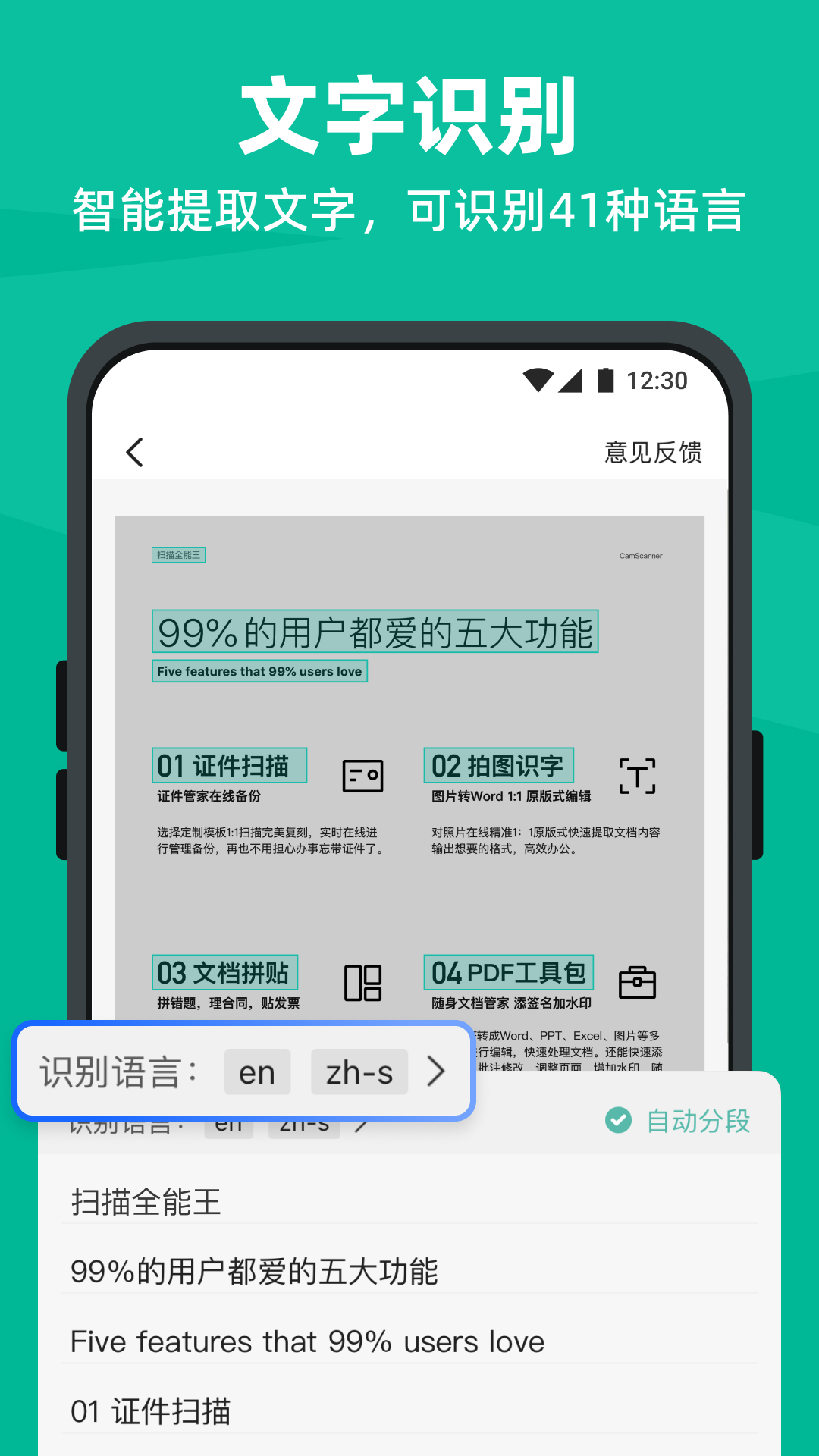
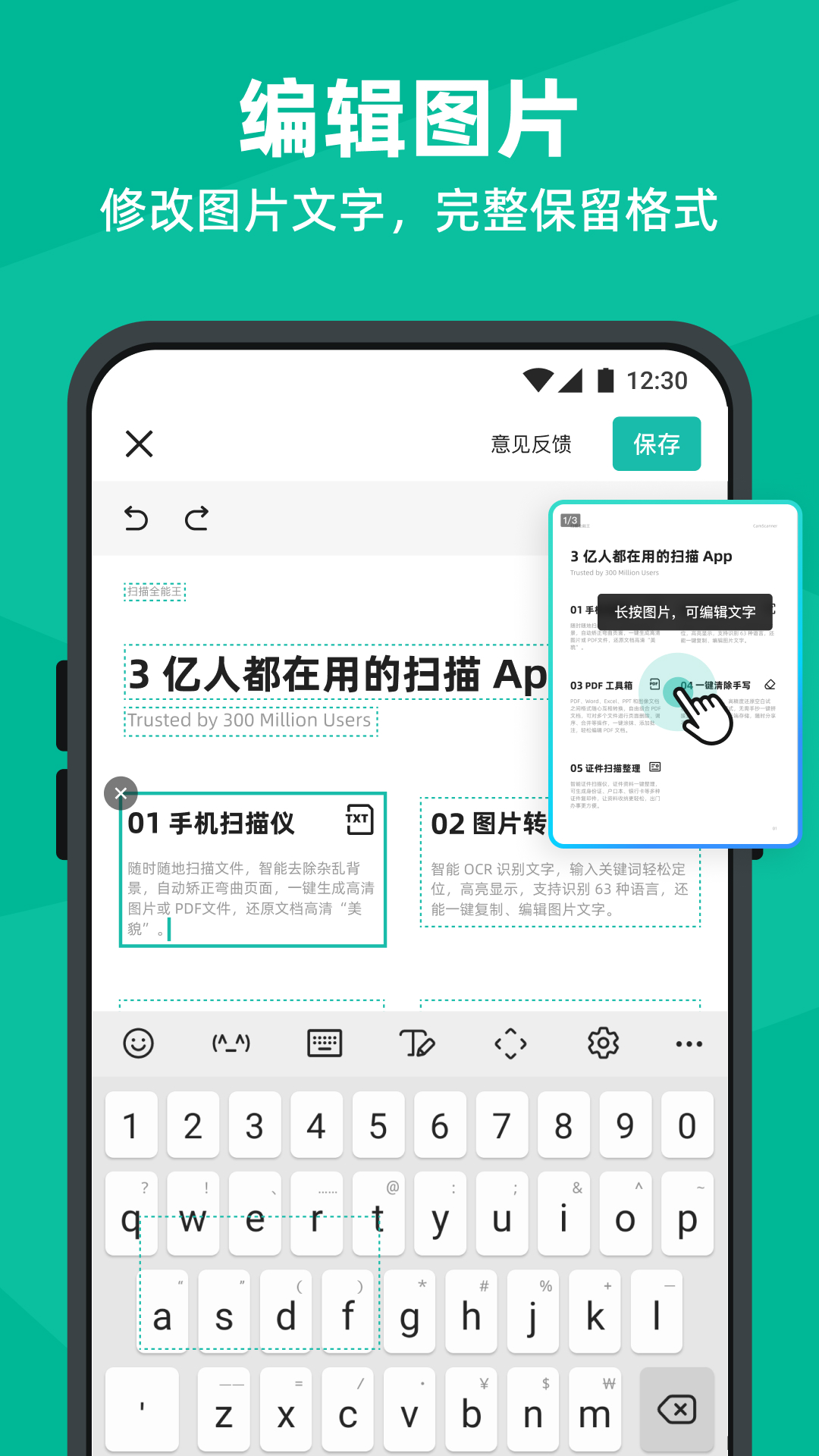
智能 OCR 识别文字,即使搜索对象是图片,也能输入关键词轻松定位,高亮显示。
支持识别中、英、日、韩、葡、法等 41 种语言,还能一键复制、编辑图片上的文字,支持导出为 Word/Text/TXT 格式。
【个人文档管家】
支持一键导入 PDF、图片、表格等多类型电子文档;标签归类,多文件夹保存,一站式管理保存工作、学习、生活中各类资料。
手机、平板、电脑等多设备端,随时同步查看管理文档。
【PDF 编辑修改】
自由组合 PDF 文档,对多个文件进行页面删除、顺序调整、插入支持、页面合并等操作。
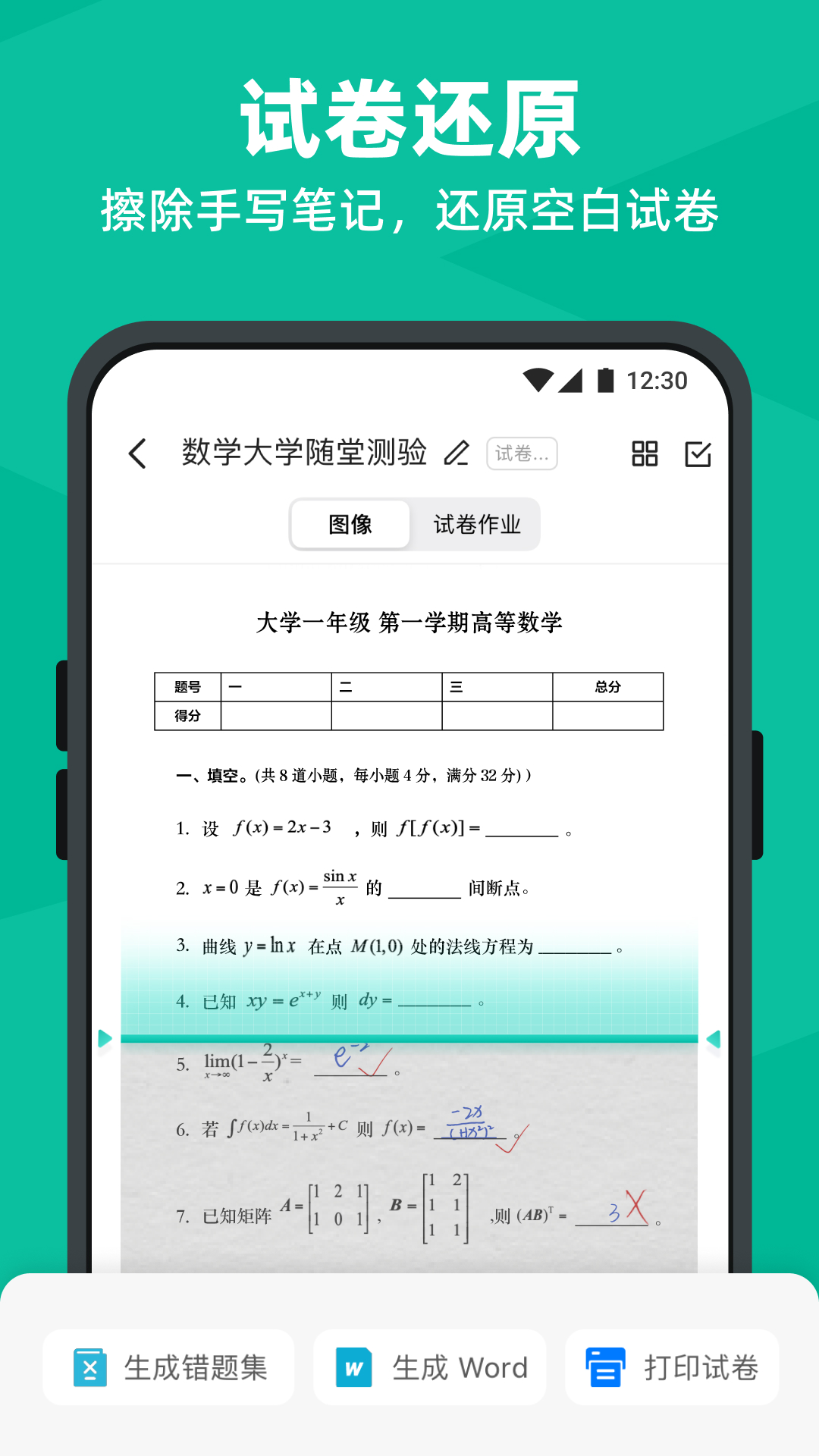
支持一键涂抹、添加批注,轻松编辑文档;高级账户还能设置智能水印铺满,一键生成电子签名等功能,确保文档安全。
【PDF格式转换】
PDF、Word、Excel、PPT 和图像文档之间格式互相转换,一键分享或下载到本地;
格式转换后可保持文本、图像等文档的原始布局,实现版面还原。
1、提供多种工具,帮用户解决各种挑战,适用于日常和工作。
2、翻译更多的文本和图像内容,获得精确结果,能立即使用。
3、扫描各种图像和文本,立即识别内容。提取字体以供重用。
1、用户能够透过软件图片文字识别功能,随时随地查看,轻松编辑。
2、软件可以准确识别图片中的文字,支持中文、英文、法语等多种语言。
3、用户在校对识别后的文字,可以进行复制、分享,或者保存为txt文本。
4、用户能够利用软件里的文字翻译功能,一键翻译多种语言。
软件截图
相关教程
更多