
同类软件
更多
常用工具 / 223.06MB
千问AI穿戴app是一款专为千问AI眼镜打造的专属配套应用,旨在通过手机端与眼镜端的快捷联动,为用户打造一体化的随身智能体验。用户可通过该App完成设备配对,并轻松进行音量调节、显示亮度、音效切换及固件升级等眼镜操控,同时实时查看剩余电量与连接状态。

常用工具 / 211.00MB
云蚁物联app是一款支持多型号摄像头的视频监控软件,有了它只需装个摄像头就可实时查看监控位置,让用户随时随地远程监控您的爱家。绑定家里或者店里的摄像头通过软件就能查看到情况,随时随地可快速了解。

常用工具 / 65.67MB
vivo耳机app是由vivo官方针对旗下 tws 蓝牙耳机打造的固件升级及管理的服务软件,通过打开手机蓝牙,可以快速连接耳机,这不论是对于听歌,或者解答电话都有非常实用的帮助功能。

常用工具 / 168.26MB
iCam365摄像头app是一款安全、简单、可靠的家庭安全监控软件,它可以帮助用户快速便捷的连接和管理网络摄像机,而且连上摄像设备后,便可查看到千里之外甚至更远地方的监控设备所查看到的画面,非常的不错。

常用工具 / 163.78MB
小见app是一款专注于关爱家庭安全出行的定位软件,通过全面的追踪定位功能可以防止老人走失、小孩拐 卖和车辆盗抢,小孩和老人不方便带手机,只需要配套儿童手表、老人手表、运动手环、定 位器等智能穿戴硬件,就能关联手机进行定位,让关爱陪伴一生。
常用工具 / 31.68MB
AndPods app一款可以让Android用户也能更好地使用AirPods的手机软件,致力于解决Android用户不能使用AirPods中手势控制、入耳检测、查看AirPods电量等难题。AndPods是一款拥有自主专利研发专利、软著的付费性技术服务软件,用户可以在Android手机上面查看耳机剩余的电量,也可以由用户的喜好设置相应的功能控制。

常用工具 / 275.27MB
漫步者蓝牙耳机app是一款和漫步者耳机专属搭配使用的软件,用户可以查看到附近的蓝牙设备,连接好蓝牙耳机之后就可以在调节声音的大小,以及打开不同的模式,体验不同听歌乐趣,从而提升漫步者产品的可玩性。

常用工具 / 19.97MB
小米耳机是一款专为小米蓝牙耳机设计的管理软件,旨在提升用户的使用体验。无论是小米手机用户,还是其他安卓系统手机用户,都能轻松使用此App,享受耳机管理的便捷与高效。

常用工具 / 91.66MB
Seetong免费正版是一款监控设备管理软件,专用于连接和管理所有Seetong云系列监控设备。该应用广泛适用于企业监控、家庭看护、门店防护等多种场景。通过seetong,大家就可以实现设备添加、实时视频预览、远程录像查看、语音对讲、画面分屏、告警推送等功能。

常用工具 / 58.26MB
乐播投屏TV版app是乐播科技旗下的一款多功能投屏软件,完美适配手机、电脑及3000多款移动端APP。乐播投屏拥有行业领先的扫码、投屏码及跨网投屏技术,用户可一键将终端内容投射至智慧屏,畅享高清影音、游戏娱乐,亦可高效用于会议办公或在线教育。
软件介绍
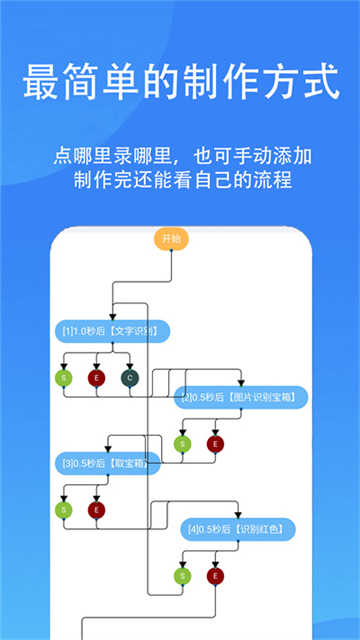
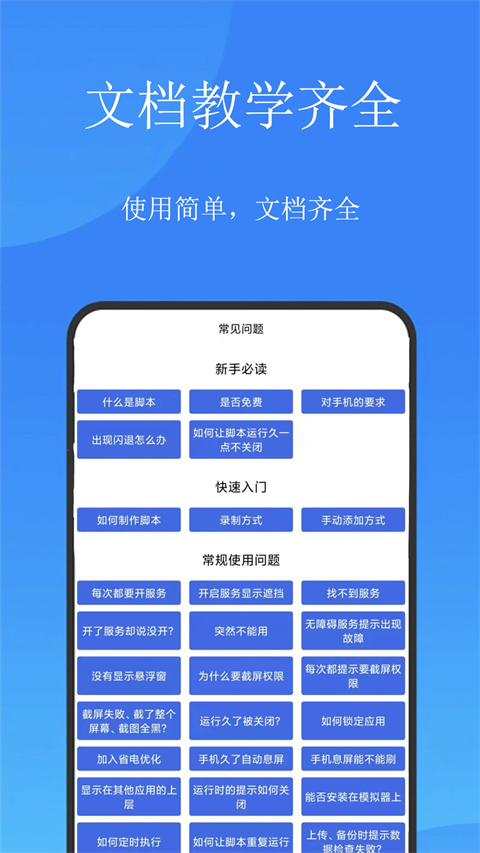
触控精灵app是一款无需开启root权限即可快速使用的手机系统工具软件,软件内提供超多实用小工具,用户可自定义设置编辑各类脚本内容,让软件自动化完成各种点击动作,包括精准设置点击位置、点击次数以及点击时间等,能满足不同用户在手机操作自动化方面的需求,为用户带来便捷高效的使用体验。
1、适用对象
触控精灵支持所有系统的安卓手机真机,并且支持市面上常见的手机模拟器,可选择不用真机直接使用模拟器进行采集,大大降低了成本
2、适用场景
可用于app公开显示数据的收集,以及一些需要频繁手机操作的流程模拟,一般在手机上面的真实操作都可以模拟
3、可靠性
触控精灵由十二年的品牌火车采集器公司研发,软件售后保障值得信赖!
4、性能
软件性能优越,可同时支持多台手机或者多台模拟器采集数据。
5、安全
触控精灵无需root手机,直接将真机连接数据线即可使用。免去手机root带来的不安全性。
1、无需手机root就能执行自动化,安全绿色无病毒。
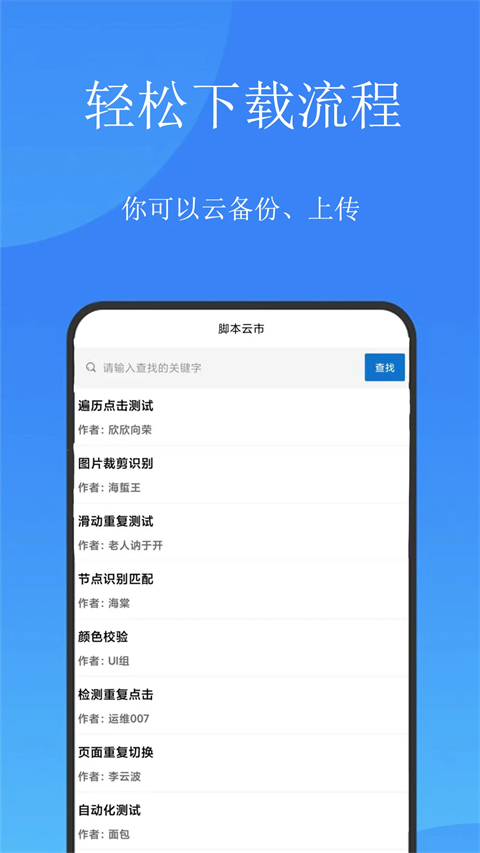
2、海量的脚本任你挑选,根据需求免费下载使用。
3、轻松适用于不同的场景,任何应用、游戏都能进行自动化。
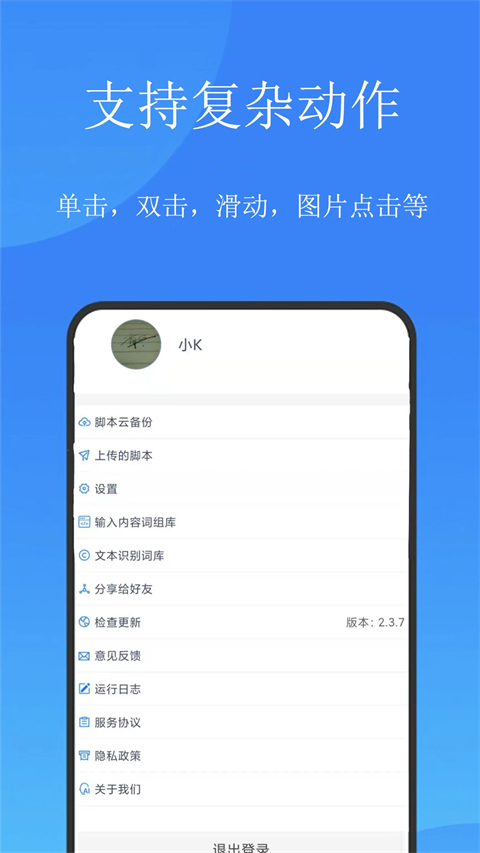
4、点击、滑动、双击等操作皆可自由设置,轻松创建自己的脚本。
1、操作非常的简单,哪怕是没有用过的用户与可以马上轻松的掌握使用。
2、用户可以设置自动化操作,方便用户减少花在重复动作上的时间。
3、界面非常的整洁,让用户使用起来可以感受到心情愉悦。
4、可以帮助用户进行朋友圈点赞、抢火车票等一系列操作,非常的方便。
5、可以让用户进行自定义设置界面,让用户操作软件更加的得心应手。
1、打开触控精灵软件,在流程界面有一个添加按钮打开,会弹出一个浮窗,我们就要在这个小浮窗上进行操作,如果没有弹出这个浮窗,就需要进行对应用的设置,根据提示将浮窗的权限打开即可。
2、出现浮窗后,将触控精灵移至后台,对其需要的应用进行操作,这里有两种流程方法,一种是比较简单的录制功能,一种是比较复杂的手动进行添加步骤,小白用户推荐第一种方案,这里也是简单介绍第一种使用方案。
3、比如:我们只需要对计算器进行操作一遍就可以了,软件会自动对其坐标记录步骤。
4、步骤结束后,将步骤进行保存,这样我们就得到一个自动操作计算器的步骤了。
5、回到桌面,点击进行运行,就能看到软件已经成功进行运行且自动执行了打开计算器。
软件截图

相关教程
更多