

99%
1%
运营商: 深圳市芯睿视科技有限公司 | 更新时间: 2026-09-04 14:40:37 | 系统要求: Android/苹果ios | |
软件类型: | 软件版本: v8.1.25 | 隐私说明: 点击查看 | |
备案号: 粤ICP备2020095057号-4A | 软件大小: 191.20MB | 软件权限: 点击查看 | |
软件排行榜单
+同类软件
更多
常用工具 / 76.33MB
动画制作精灵是一款功能十分强大的视频制作软件,在软件内有着详细的动画视频教学,无论你是初次接触动画领域的新人,还是在动画领域深造多年的资深大佬,在该软件都能新的感悟。

常用工具 / 188.58MB
视频编辑剪辑大师是一款简单易操作、容易上手,专为不会PS,不会拍照片,不会编辑视频,不会卡点的人员研发的视频剪辑美拍APP,又名视频剪辑播放大师,该软件功能强大,支持视频剪辑、拼接合并、裁剪分割、调速、旋转、倒放、打码、加水印、去水印、电子相册以及卡点视频制作等功能,可以一键去水印,能够将视频转为GIF。

常用工具 / 594.45KB
频率声音发生器是一个专业的声音编辑功能,这里有超多的编辑功能等待着用户来解锁,你可以自由发声,直接在手机端进行编辑提取等,整个操作过程十分简单,有需要的朋友可以来下载试试哦~

常用工具 / 26.06MB
轻音钢琴是一款手机模拟钢琴工具,拥有完整的钢琴键盘,88个可缩放和滚动的琴键,除了钢琴演奏外,还有128余种其他乐器,可以满足大多数音乐爱好者的需求。软件还具备多种模式功能,除了常规的演奏模式,还有含落块的歌曲模式,用户可以通过游戏的方式,熟悉歌曲进行后续的演奏练习。

常用工具 / 36.45MB
语音倒放挑战是一款操作简便的音频编辑应用,能为用户提供十分便捷的音频剪辑体验。该应用多样的音频处理工具,涵盖剪切、合并、倒放、格式转换等功能,可充分满足用户的日常使用需求,感兴趣的用户不妨下载体验一番。

常用工具 / 36.45MB
音乐剪辑精灵是由长沙高坪网络科技有限公司推出的一款音乐剪辑类软件,针对现如今比较热门的短视频行业,音乐剪辑也是一项热门行业,但对于市面上其他音乐剪辑软件来说,操作的复杂性,让不少想要进军自媒体行业的小白望而却步,现在有了该软件的帮助,一切的操作就变得简单起来。

常用工具 / 377.03KB
mp3directcut是一款简单快速的MP3音频切割工具,主要用于编码MP3和AAC,有了它,你可以在不重新压缩文件的情况下复制、剪切、粘贴文件片段或更改卷,从而减少了处理时间并保持了原始文件的质量。

常用工具 / 34.34MB
剪画opencut是一款集视频剪辑、音频剪辑、图片剪辑于一体的软件,专为个人创作者、视频博主和专业人士设计,支持多种音视频格式,提供丰富的剪辑功能,包括裁剪、拼接、变速、滤镜、转场效果等,满足用户从基础到高级的剪辑需求。

常用工具 / 79.27MB
音阅是一款非常好用的智能变声工具软件,里面含有超多的语音包任你自由选择使用,可极大程度能够独的满足用户们的游戏变声、通话变声等需求,助力用户轻松的打造自己想要的各样音色的音频文件并保存

常用工具 / 95.79MB
阅读记录是一款深受用户好评和喜爱的阅读辅助应用,由北京书友科技有限公司为喜欢看书的朋友制作,它可以全方位的记录并统计用户每次的阅读数据,包含阅读时间、阅读进度、阅读偏好、阅读类型等等,帮助用户了解自己的阅读状况,养成良好的阅读习惯。
软件介绍
睿博士app是一款基于P2P技术的视频传输软件,也叫p6s lite,该软件支持接入IPC/NVR/DVR等多种类型设备,同时包含了设备管理、视频预览、视频回放等主要功能,此外还支持国内外设备报警实时推送,优化客户体验的三方登陆,文件管理与分享,收藏等特色功能。
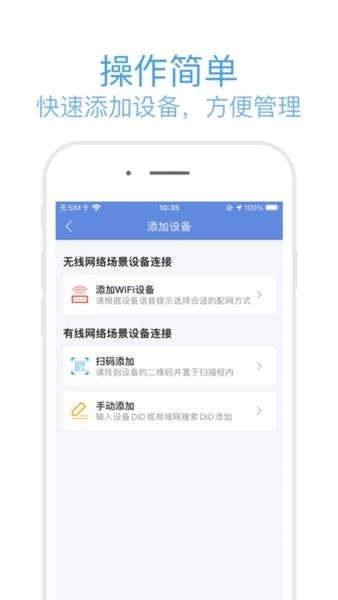
本地录像及文件管理功能
直连与添加功能
不同服务器选择
设备对讲功能
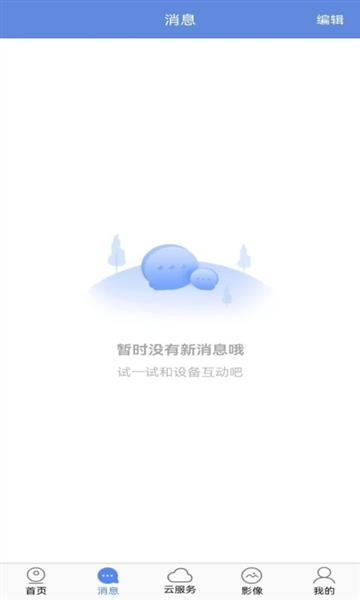
设备接受推送消息
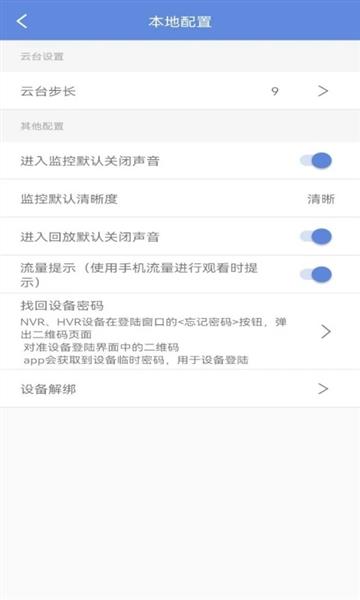
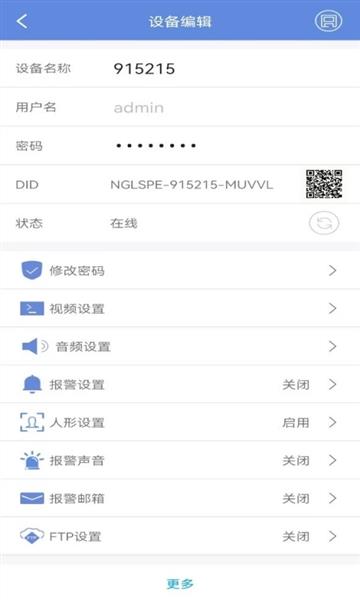
设备的参数设置
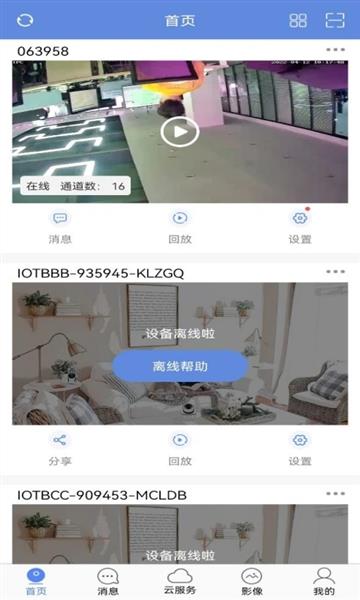
设备管理功能
设备实时预览功能
设备远程回放功能
1、录像回放
支持通过云端或者sd卡进行监控视频录像的回放,回放方便。
2、设备连接
通过wifi就能完成与监控设备的连接,实现远程的设备控制。
3、实时监控
所有连接的设备监控画面都能在线查看,了解监控实时动态。
1、ai报警
软件搭载了智能ai系统,自动监控异常内容,提醒你查询观看,报警。
2、实时通话
支持摄像头的通话功能,远程双向通话,还可以录音,强大好用。
3、画面调节
进行画面摄像头的调节,旋转,无死角监控,更可以放大高清画面。
调整直播监控页面的画质,点击画质工具可以打开查看并调整相应的画质效果;
按照时间日期查找回放影像资源,可以点击选择按时间来查找特定时间的录像;
通过软件与监控设备下的人对讲,向对方传输表达自己的语音内容;
关闭或打开声音,使用声音工具间监控中的内容选择屏蔽或打开里面的声音;
点击路线功能拍摄当前视频,选择并点击录像就可以留存该段视频;
回放之前录制的监控画面,切换到回放栏并选择一个视频来回放查看画面中发生的事情。
打开软件进入首页,查看设备列表上显示的画面并拉动查看更多
点击进入一个设备画面中查看直播,点击对讲图标即可输入语音对讲
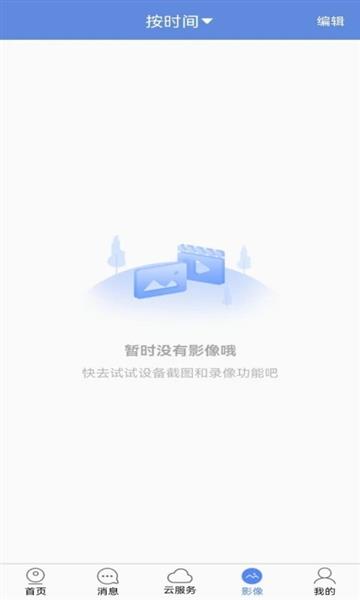
进入影像中心查看所有影响内容,选择按照时间来查找影响资源并播放
切换进入回放栏中,立即播放视频回放内容或按照日期查看回放
返回主页点击加号添加设备或点击扫描图标,对准设备二维码扫描添加
软件截图
相关教程
更多