95%
5%
运营商: 微软公司 | 更新时间: 2026-09-17 14:49:57 | 系统要求: Android/安卓 | |
软件类型: | 软件版本: v11.0.26081.13925 | 隐私说明: 点击查看 | |
备案号: 暂无 | 软件大小: 95.40MB | 软件权限: 点击查看 | |
软件排行榜单
+同类软件
更多
常用工具 / 76.33MB
动画制作精灵是一款功能十分强大的视频制作软件,在软件内有着详细的动画视频教学,无论你是初次接触动画领域的新人,还是在动画领域深造多年的资深大佬,在该软件都能新的感悟。

常用工具 / 188.58MB
视频编辑剪辑大师是一款简单易操作、容易上手,专为不会PS,不会拍照片,不会编辑视频,不会卡点的人员研发的视频剪辑美拍APP,又名视频剪辑播放大师,该软件功能强大,支持视频剪辑、拼接合并、裁剪分割、调速、旋转、倒放、打码、加水印、去水印、电子相册以及卡点视频制作等功能,可以一键去水印,能够将视频转为GIF。
常用工具 / 594.45KB
频率声音发生器是一个专业的声音编辑功能,这里有超多的编辑功能等待着用户来解锁,你可以自由发声,直接在手机端进行编辑提取等,整个操作过程十分简单,有需要的朋友可以来下载试试哦~
常用工具 / 26.06MB
轻音钢琴是一款手机模拟钢琴工具,拥有完整的钢琴键盘,88个可缩放和滚动的琴键,除了钢琴演奏外,还有128余种其他乐器,可以满足大多数音乐爱好者的需求。软件还具备多种模式功能,除了常规的演奏模式,还有含落块的歌曲模式,用户可以通过游戏的方式,熟悉歌曲进行后续的演奏练习。
常用工具 / 36.45MB
语音倒放挑战是一款操作简便的音频编辑应用,能为用户提供十分便捷的音频剪辑体验。该应用多样的音频处理工具,涵盖剪切、合并、倒放、格式转换等功能,可充分满足用户的日常使用需求,感兴趣的用户不妨下载体验一番。

常用工具 / 36.45MB
音乐剪辑精灵是由长沙高坪网络科技有限公司推出的一款音乐剪辑类软件,针对现如今比较热门的短视频行业,音乐剪辑也是一项热门行业,但对于市面上其他音乐剪辑软件来说,操作的复杂性,让不少想要进军自媒体行业的小白望而却步,现在有了该软件的帮助,一切的操作就变得简单起来。

常用工具 / 377.03KB
mp3directcut是一款简单快速的MP3音频切割工具,主要用于编码MP3和AAC,有了它,你可以在不重新压缩文件的情况下复制、剪切、粘贴文件片段或更改卷,从而减少了处理时间并保持了原始文件的质量。

常用工具 / 34.34MB
剪画opencut是一款集视频剪辑、音频剪辑、图片剪辑于一体的软件,专为个人创作者、视频博主和专业人士设计,支持多种音视频格式,提供丰富的剪辑功能,包括裁剪、拼接、变速、滤镜、转场效果等,满足用户从基础到高级的剪辑需求。

常用工具 / 79.27MB
音阅是一款非常好用的智能变声工具软件,里面含有超多的语音包任你自由选择使用,可极大程度能够独的满足用户们的游戏变声、通话变声等需求,助力用户轻松的打造自己想要的各样音色的音频文件并保存

常用工具 / 95.79MB
阅读记录是一款深受用户好评和喜爱的阅读辅助应用,由北京书友科技有限公司为喜欢看书的朋友制作,它可以全方位的记录并统计用户每次的阅读数据,包含阅读时间、阅读进度、阅读偏好、阅读类型等等,帮助用户了解自己的阅读状况,养成良好的阅读习惯。
软件介绍
微软远程桌面是微软公司重磅研发的手机端远程控制应用,用户通过它可实时应急处理工作上的问题,也能帮助同事进行远程演示PPT等操作,若想玩一些不想被他人看见的奇怪游戏,同样能使用该应用来实现,它为工作处理和隐私娱乐等场景提供了便捷的远程控制解决方案。
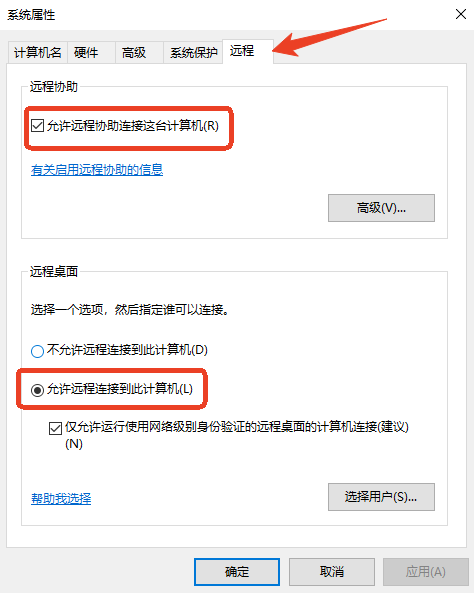
1、首先在想要连接的电脑设置中选择系统信息,进入高级系统设置。
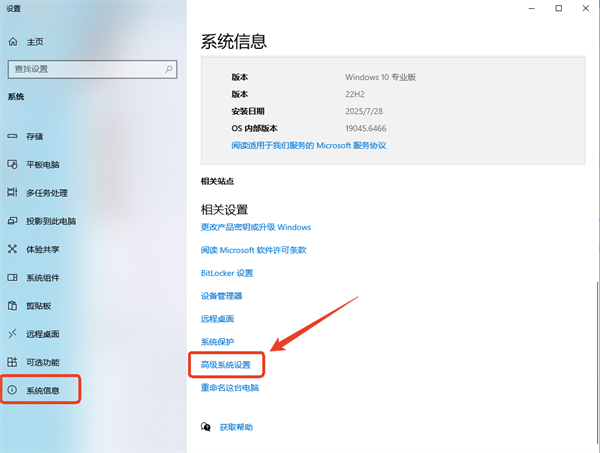
2、在系统属性界面选择远程,勾选允许远程连接选项。
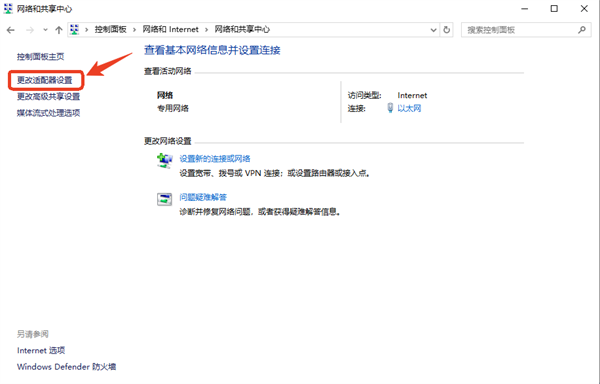
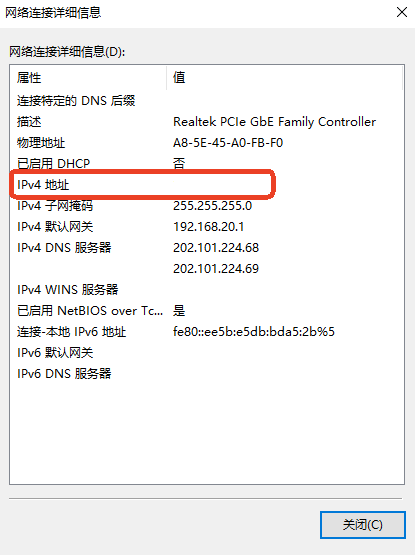
3、接着需要查看ip,进入控制面板的网络和共享中心,进入更改适配器设置。
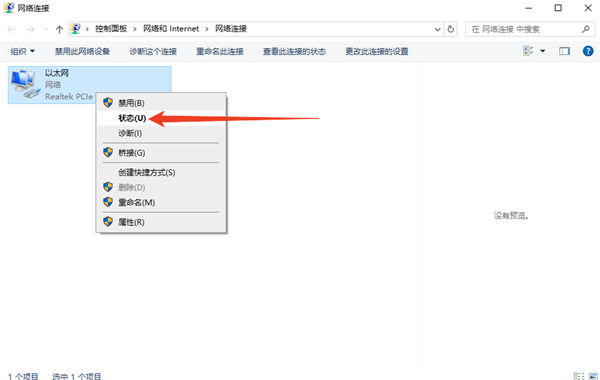
4、右键以太网,选择状态。
5、点击查看详细信息。
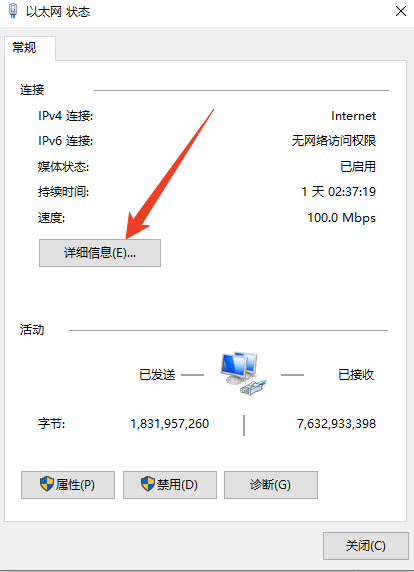
6、如下图所示位置就是电脑的ip地址。
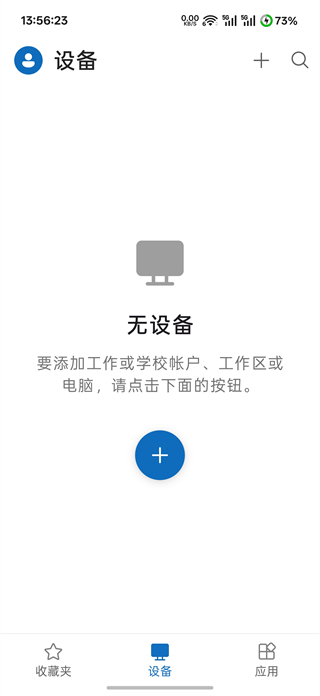
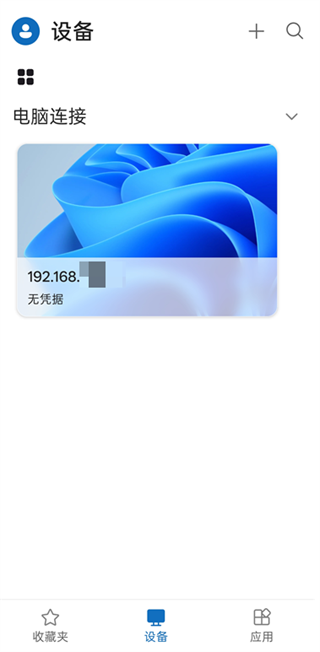
7、然后我们启动手机上的Windows app,点击右上角+号。
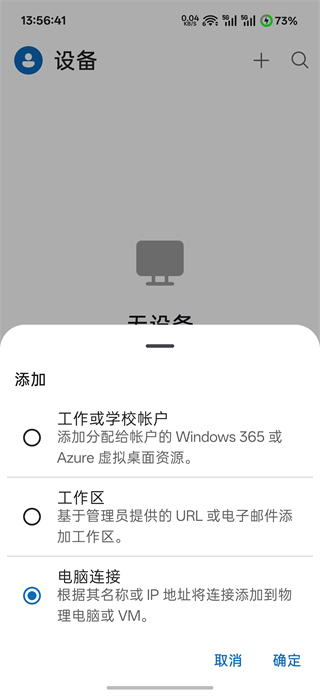
8、选择电脑连接。
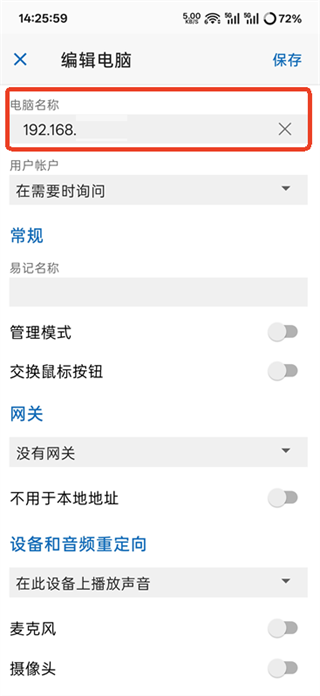
9、在电脑名称处填写上述步骤查看的ip地址,完成后点击保存。(如果电脑账号设置了密码还需按要求输入用户名和密码)
10、完成后在设备界面点击电脑连接就可以远程控制对应的电脑了。
1、远程桌面网关访问:使用微软远程桌面app可以访问远程资源,并通过远程桌面网关进行连接。
2、丰富多点触控体验:支持 Windows 手势和 RemoteFX,提供rich多点触控体验,提高用户的操作体验。
3、安全连接:确保安全连接到数据和应用程序,保护用户的隐私和数据安全。
4、简便管理:使用连接中心可以轻松地管理所有远程连接,简化用户的操作。
5、无缝音频和视频流:提供无缝的音频和视频流,确保用户在远程连接时可以顺滑地播放音频和视频内容。
6、外部监视器或投影仪投影:可以轻松连接到外部监视器或投影仪,以投影演示文稿,提高用户的演示效果。
1.利用微软新的Remote Desktop(远程桌面)应用,用户就可以连接到PC并且利用手机或者平板来控制自己的PC。
2.使用的远程桌面协议和目前微软在他们的 Windows 桌面设备上用来连接他们的服务器产品的协议相同。
3.该应用可以连接到任何一台Windows PC,只要这台PC的中远程桌面协议是激活并且可连接的即可。
4.不过该应用的配置相对较发杂,对技术要求比较高,你需要在手机上配置连接到你电脑的IP、主机以及密码等选项后才能正常连接电脑。
1、打开微软远程桌面app,点击右上角的“+”按钮以开始连接。
2、点击“桌面”按钮来扫描可连接的计算机。
3、在扫描完成后,您将看到一个列表,选择“重新扫描”或手动添加计算机。
4、用户需要选择您的计算机名称以进行连接。
5、点击“连接”按钮来开始连接。
6、成功连接后,您将看到一个显示您的电脑桌面的界面,如下图所示。
7、现在,您可以使用手机远程控制您的电脑!
1、在移动办公和远程协作中感受到前所未有的轻松与高效,随时都能使用。
2、即使不在办公室,也能参与到团队的工作中,不会错过任何重要的会议。
3、灵活运用远程控制技巧来应对各种工作场景,能够提供更为便捷的服务。
软件截图
相关教程
更多