
软件排行榜单
+同类软件
更多
常用工具 / 75.15MB
vFlat Scan是由韩国人工智能公司VoyagerX开发的一款移动扫描应用,它利用先进的深度学习技术,将智能手机变成随身携带的专业级扫描仪,并曾荣获Sensor Tower亚太区2024年度“最佳图书扫描仪应用程序”大奖。

常用工具 / 19.49MB
傲软抠图是功能强大且易上手的抠图修图软件,可有效去除照片背景、精准抠图并实现图片合成等操作,无论是普通用户凭借其简单的操作方式,还是专业设计师借助其丰富的功能,都能开展高质量的图片编辑工作,完成编辑后还可直接将作品分享至各个平台,让他人得以欣赏精美的图片成果。

常用工具 / 27.65MB
万能手机连点器是一款功能强大便捷的安卓连点器软件,能够让你手机无需root即可使用,用户可以自定义按键,实现屏幕自动点击,而且整个的使用过程也是非常简单,你只需要在软件中设置点击、长按、滑动等操作,即可帮助你双手离开手机,让你在任何场景都能随心所欲。

常用工具 / 22.34MB
豆豆计算器是来自三星商店上一款比较好用的语音计算器软件,现已改名为最强计算器,该软件集标准计算器、科学计算器、房贷计算器、个税计算器、车贷计算器、汇率转换器等多种功能于一体,产品操作简单,无任何广告,内置了各种风格皮肤,主题可自由切换,精美炫酷,可支持日常用到的加、减、乘、除等基本运算

常用工具 / 17.79MB
水滴管家是一款实用的全新出租房管理软件客户端,专为房东用户量身打造,适合管理房源等信息,其界面简洁,用户上手操作简便、使用简单,能将租户信息全部归纳在平台,实现集中式信息管理,帮助房东合理有效管理出租房相关信息,提升管理效率与便捷性。

常用工具 / 6.83MB
Qute命令行shell是一款专为安卓设备打造的终端模拟与命令行操作利器,其核心亮点是赋予用户在移动端近乎Linux环境的shell执行能力,带来命令控制与系统级操作体验,软件内置完备的命令行界面,支持直接运行常见Unix与Linux指令,涵盖网络检测、目录管理等功能,让用户无需复杂操作即可在安卓设备上轻松实现各类系统级指令的高效执行 。

常用工具 / 34.75MB
体重日记app最新版是一款界面简约的体重记录软件,支持每日体重录入、趋势曲线查看与健康状态评估,并根据数据提供专业锻炼方案,帮助用户轻松掌握体重变化,养成良好习惯,保持理想身材。

常用工具 / 15.91MB
windows12启动器是一款优质的手机桌面美化软件,可将安卓手机桌面变成电脑风格,提供Windows 12经典界面元素、高清电脑桌面壁纸和开始菜单、任务栏等模块,让手机瞬间拥有PC般操作体验,满足用户个性化美化需求,相比同类产品界面更逼真、资源更丰富。
常用工具 / 35.94MB
7zip解压缩是一款非常好用集解压和压缩的手机软件,也是目前最流行好用的解压缩软件,主要特点包括格式全、速度快、质量无损,可以将多种常见的文件MP3、MP4、WAV、JPG和office办公文件多格式进行压缩成ZIP、RAR、7Z格式,也将各种ZIP、RAR、7Z格式文件进行解压,能够实现极速解压缩和无损解压缩,压缩率非常强大,对手机的空间占用更少。

常用工具 / 169.58MB
妙笔生花绘画app最新版是一款专为绘画爱好者打造的专业绘图应用,提供铅笔、钢笔、水彩笔、油画笔等丰富笔刷,支持自定义笔刷参数,满足多种绘画风格。界面简洁无广告,操作简单易上手,适合新手和专业人士使用,免费下载体验。
软件介绍
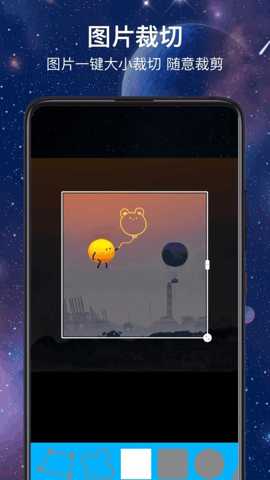
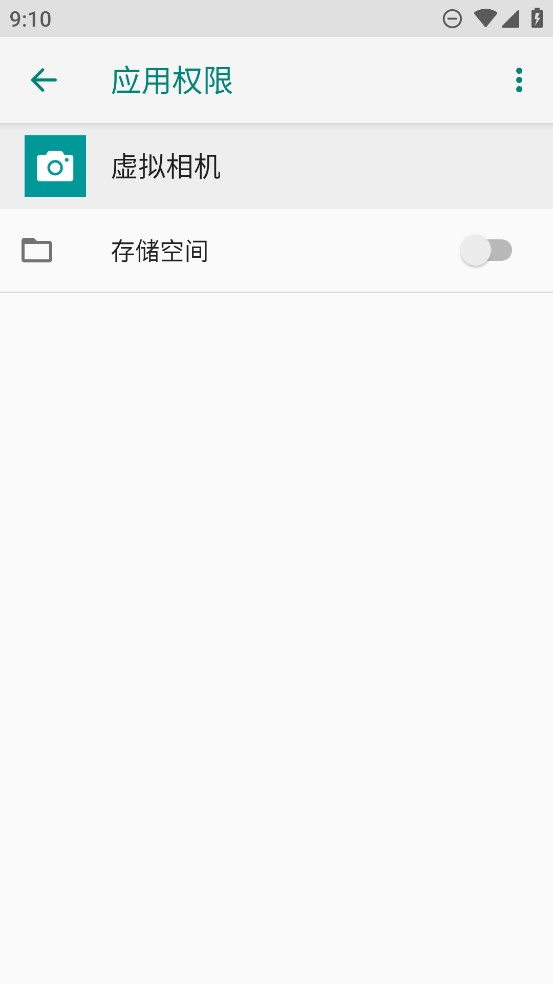
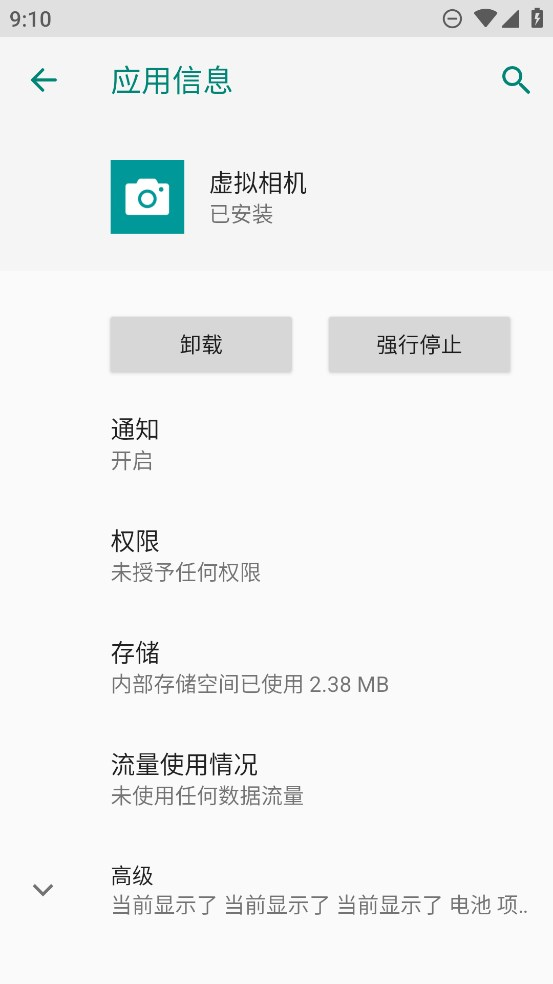
虚拟相机安卓版app是一款好用的照片拍摄软件,它汇聚了全面且丰富的工具,每种工具效果直接显示,用户可依需求自由选择,一键拍摄出满意照片,所拍摄照片支持在线编辑和处理,通过编辑处理能让后续打造出的模拟效果更加真实精美,是摄影爱好者在安卓系统上进行照片拍摄与处理的实用之选。
1.就是在手机中打开相机【设置】,再点击【应用和服务】
2.就是点击【默认应用】。
3.点击【更多默认应用】。
4.就是点击【虚拟相机】进入,选择重置应用,这样即可完成虚拟相机重置默认
1、星图虚拟正是在这样的背景下应运而生,致力于满足用户对高质量照片的追求。
2、它的设计理念是让每一位用户都能轻松拍摄出令人惊艳的照片,而无需进行繁琐的后期编辑。
3、这款应用的拍摄功能十分强大,用户只需打开星图虚拟,选择所需的拍摄模式,就可以开始拍摄。
1、在星图虚拟中,用户还可以找到许多创意的贴纸和滤镜,帮助他们为照片增添趣味和个性。
2、无论是想要营造浪漫气息,还是想要展示幽默感,用户都能在这里找到合适的元素。
3、通过简单的操作,用户可以将普通的照片转变为独具特色的艺术作品,轻松分享给朋友和家人。
1.用户需要打开虚拟机的页面,将需要拍照的位置快速的找到。
2.只需要一键点击就能够迅速的拍照,拍摄效果也是更加完美的。
3.拥有非常好用的截图功能,可以使用虚拟相机或者摄像机进行截图。
1、首先我们打开虚拟机的页面,找到需要拍照的位置。
2、然后我们点击虚拟机的按钮。
3、这个时候,出现虚拟机的菜单。
4、我们在虚拟机的菜单中,选择拍照的按钮。
5、选择拍照的按钮后,进入拍照的页面,我们选择拍照名称。
6、拍照完成后,我们再次点击拍照按钮,就出现了已经拍好的照片了。
软件截图

相关教程
更多