同类软件
更多
常用工具 / 124.21MB
Microsoft PowerPoint是微软专门为安卓和平板设备设计的一款PPT制作和编辑软件,这款软件在保证了文稿高品质的同时为大家带来了直观的触控体验。在这里当你不方便或者附近没有电脑的时候,可以通过它随时随地快速轻松地创建、编辑、查看、演示或共享演示文稿

常用工具 / 22.07MB
道交安是一款非常好用的辅助推进道路交通安全治理工作的掌上工具,软件贴近两站两员、劝导员等社会力量的需求,可协助完成基础数据摸排、道路隐患信息录入、一盔一带违法劝导、交通安全宣传、隐患排查、政府吹哨等工作。

常用工具 / 185.88MB
Be My Eyes最新手机版是一款旨在帮助盲人或视力受损用户的手机应用,通过建立志愿者网络,为用户提供实时的音视频连接,并通过后置摄像头向视力正常的志愿者展示用户所需要的帮助。
常用工具 / 176.05MB
醒图国际版是一款字节旗下的海外图片美化剪辑软件,支持中文在内的多国语言。该版本同很多其它国际版软件一样,安装包体积较小,且无任何广告,许多国内版本需要的会员功能都可以在上面免费使用,真正需要的会员功能很少,被国内用户称之为免费版的醒图。

常用工具 / 180.80MB
天机六爻排盘是一款集占卜、学习、交流于一体的易经工具,适合所有对易经感兴趣的用户。平台不仅能帮助用户生成六爻卦象并解析其含义,还提供解卦建议,帮助用户更好地了解事业、财运、健康和感情等方面的运势。

常用工具 / 40.11MB
Android Auto是谷歌推出的一款车载智能互联应用,旨在将手机端丰富的功能与服务安全、便捷地映射到汽车中控屏幕上。用户只需通过USB或蓝牙连接兼容的安卓手机,即可在驾驶时轻松使用导航、音乐、电话和消息等应用,所有操作都经过驾驶场景优化,界面简洁、交互直观。

常用工具 / 93.69MB
舆情秘书专业版是一款提供互联网舆情监测及智能分析的大数据服务平台。这款应用提供监测、预警、分析、报告等全方位舆情服务,具有媒体覆盖全、预警快、分析智能等特点,在小视频监测、电视监测、图片识别、溯源分析、智能报告等方面具有突出优势。

常用工具 / 84.36MB
Brewwww布噜噜是一款简约好用的咖啡饮品记录工具,用户界面清爽可爱,操作丝滑。用户可以上传各种饮品图片,软件会自动抠图,将其生成专属的奶茶贴纸,记录每日所饮。填写时间、店铺与城市信息后,还能自动生成设计感十足的印章。

常用工具 / 57.75MB
Casual dieting也叫Casual dieting日记软件,它是一款在日本极具人气、且自带繁体中文的体重管理APP。Casual dieting最大的亮点是由著名插画师卡娜赫拉授权,主角是我们熟悉的“粉红兔兔与P助”。

常用工具 / 50.69MB
画中人是一款由成都市天道熊猫科技有限公司开发的图片处理app,这里有大量的画中画素材,你可以只用相机选择好模板直接拍摄,也可以选择图形用照片来进行填充,大量的画中画模板等你免费使用,更有超多贴纸和表情让你的照片更加丰富。
软件介绍
Microsoft PowerPoint是微软专门为安卓和平板设备设计的一款PPT制作和编辑软件,这款软件在保证了文稿高品质的同时为大家带来了直观的触控体验。在这里当你不方便或者附近没有电脑的时候,可以通过它随时随地快速轻松地创建、编辑、查看、演示或共享演示文稿
一、怎么添加文字
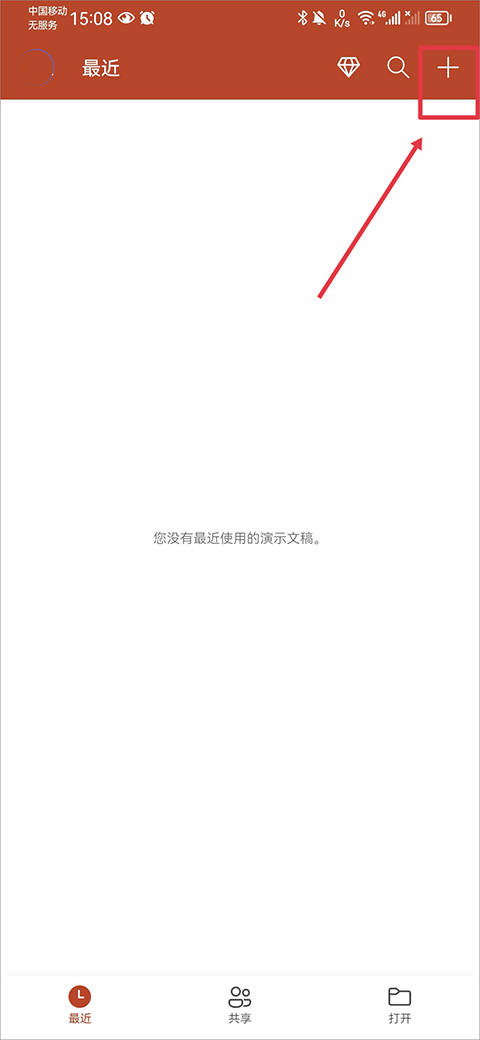
1、首先在首页中点击右上角+号
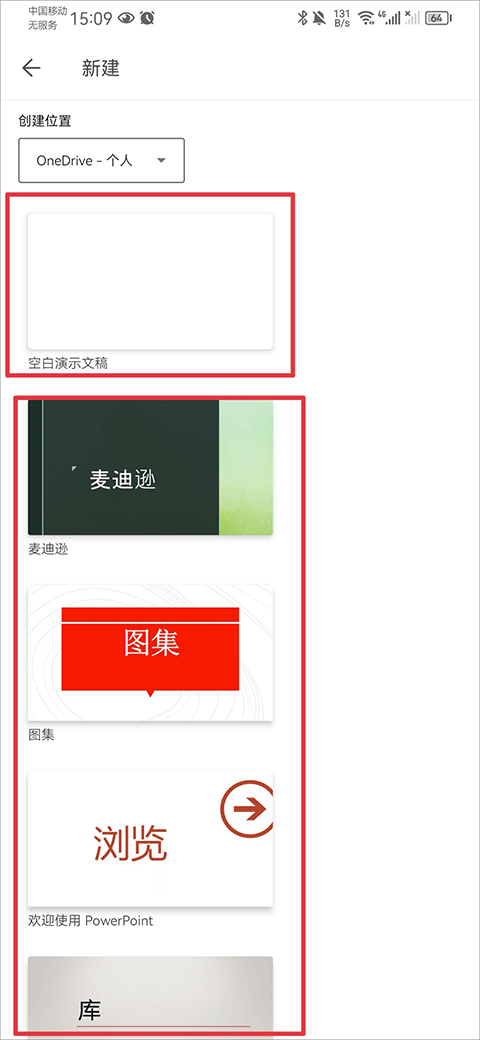
2、进入后选择新建空白演示文稿,或者选择下方的模板
3、创建后先点击一下演示文稿,然后在点击编辑文字
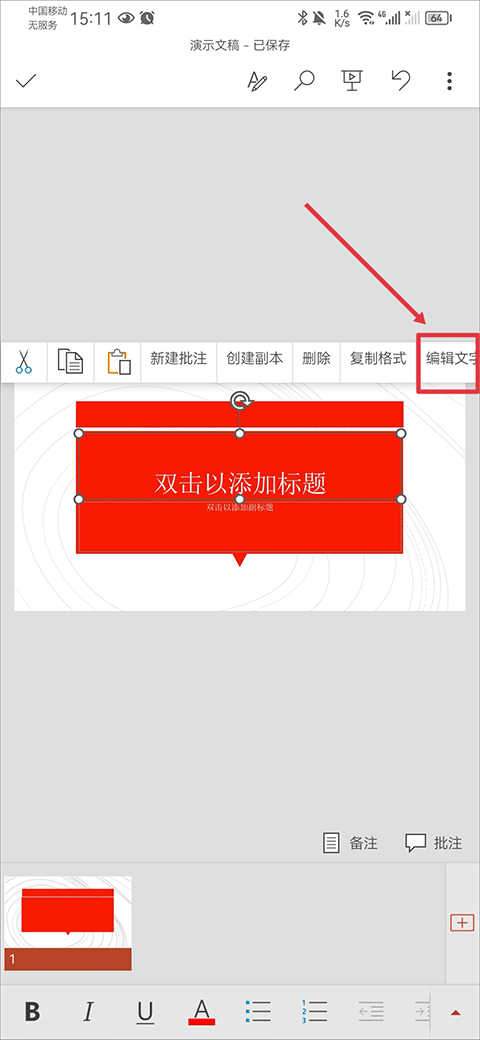
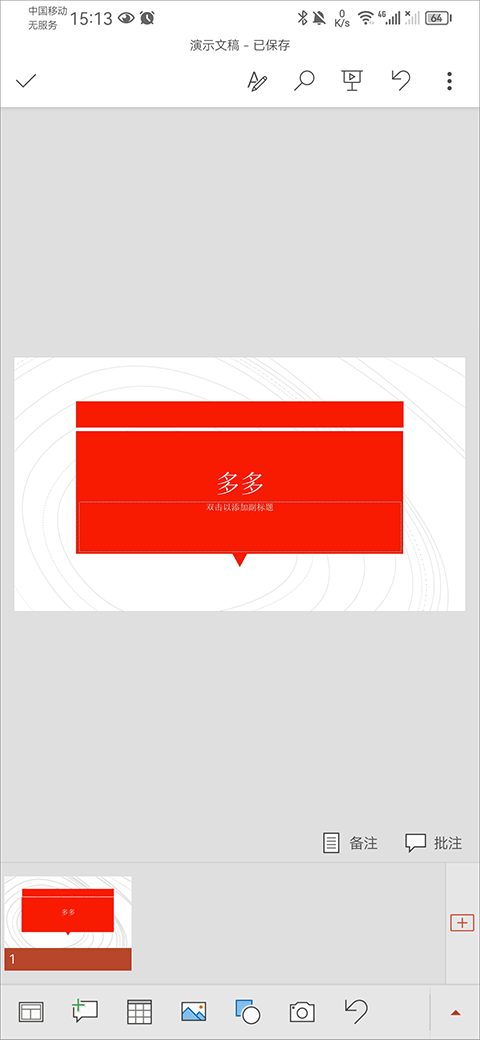
4、接着在文稿中输入你的内容,输入完成后点击任意地方即可保存
二、怎么加页
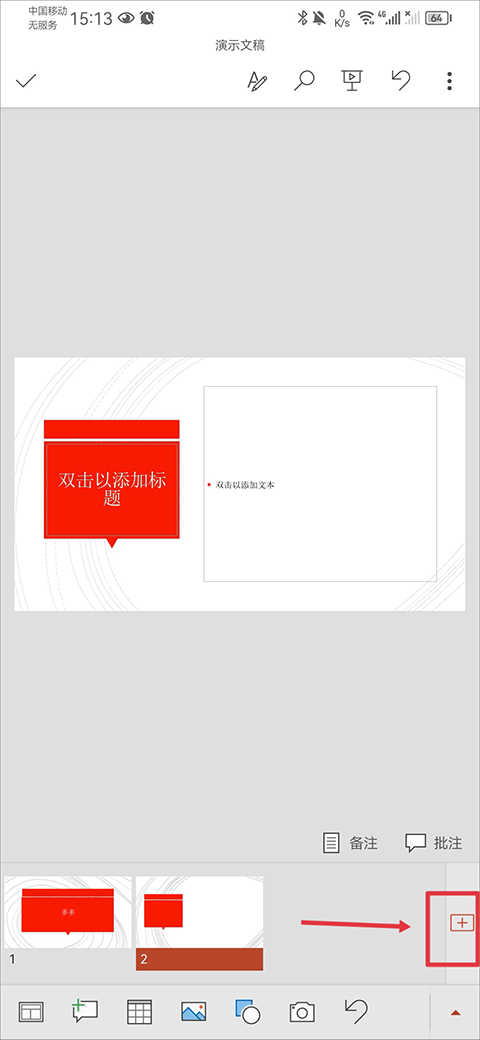
在下方文稿演示栏中点击右边的+号按钮即可增加一个空白页面
三、怎么把图片设置成背景
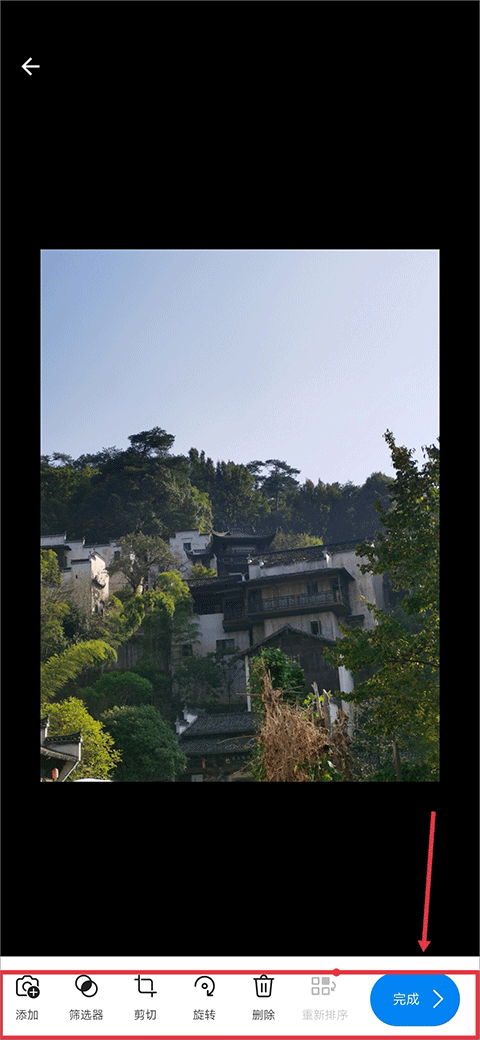
1、点击下方菜单栏上的图片
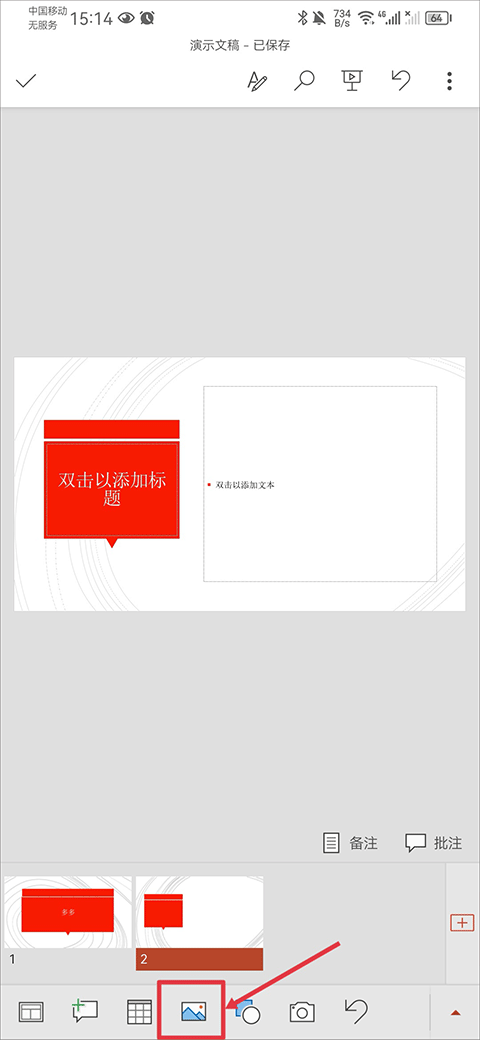
2、点击后会进入手机图库,选择设置背景的图片并点击完成,若需要编辑该图片还可以使用工具再次进行编辑
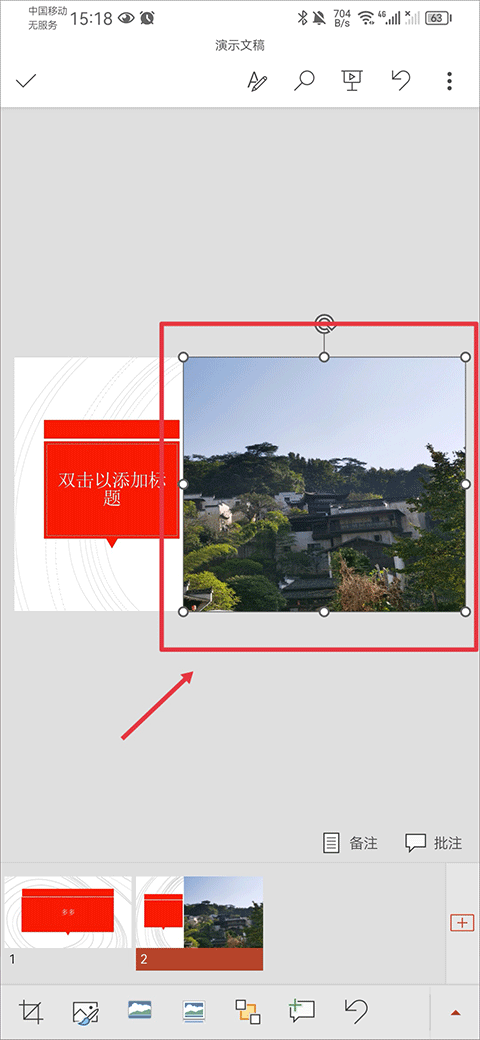
3、图片添加到文稿中后,你可以通过拉伸来调整图片的大小,调整完成后点击任意位置即可保存
四、怎么播放幻灯片
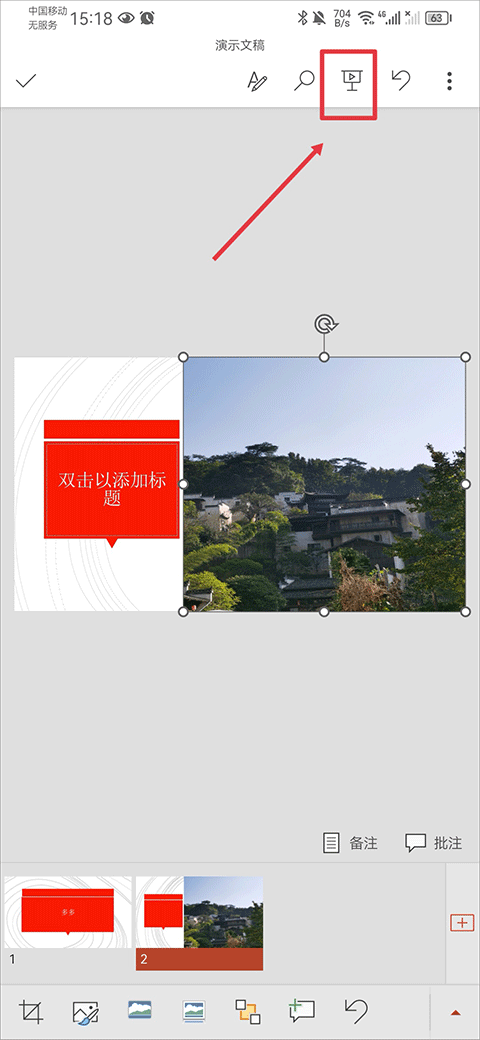
1、当演示文稿编辑完成后点击最上方的播放按钮将进行播放
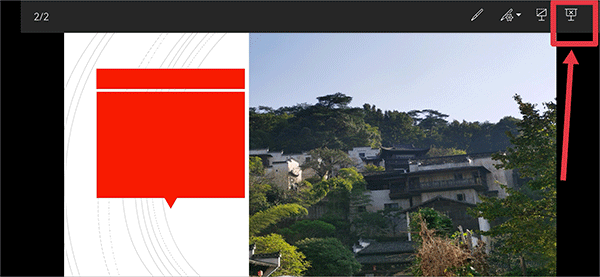
2、需要关闭时点击X图标退出
协同办公
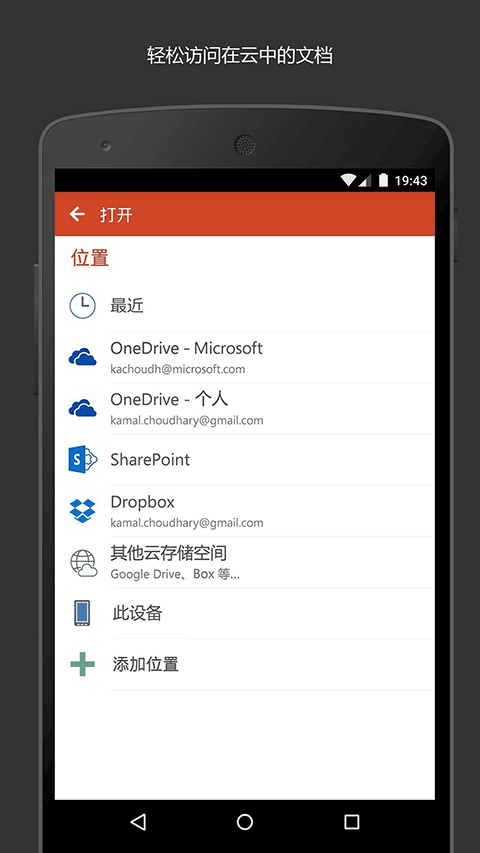
-与云服务无缝集成的ppt让您轻松分享演示文稿
-通过电子邮件发送文档与他人共享成果
轻松搞定工作
-通过丰富的格式样式、图表、动画效果、演讲者备注等功能完美表达您的想法
-自动缩放功能使得插入、 移动、 编辑图表变得非常简单
-跨设备访问编辑最近使用的ppt文档
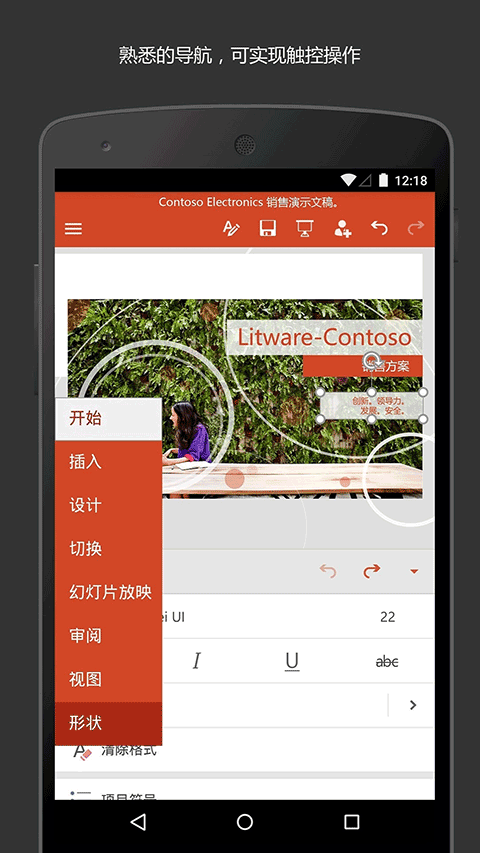
- 为安卓平台而设计的PPT拥有完美的触控体验
- 熟悉的导航和菜单选项帮您快速上手
- 拥有电脑端PPT的图像、动画效果、渐变等功能
- 精美模板可以激发您的创造力,使您轻松制作演示文稿
--通用应用:专为较小的屏幕而设计,powerpoint 现在也可以在您的 iphone 和 ipod touch 上完美运行;
--免费创建和编辑演示文稿:您只需使用免费的 microsoft 帐户登录即可;
--dropbox 支持:打开、编辑和保存来自 dropbox 的演示文稿;
--主题:创建演示文稿,并从设计美观的主题库中选择主题;
--切换到宽屏:在普通和宽屏布局之间轻松切换;
--背景格式设置:更改颜色,或者将图片添加到幻灯片的背景;
--放大:利用两指手势放大,即可在进行演示时查看更多细节;
--图表元素:通过添加或删除标题、图例、坐标轴标题等图表元素来自定义图表;
--动画:添加动画,如进入、强调和退出等效果。
一、如何添加/删除切换效果?
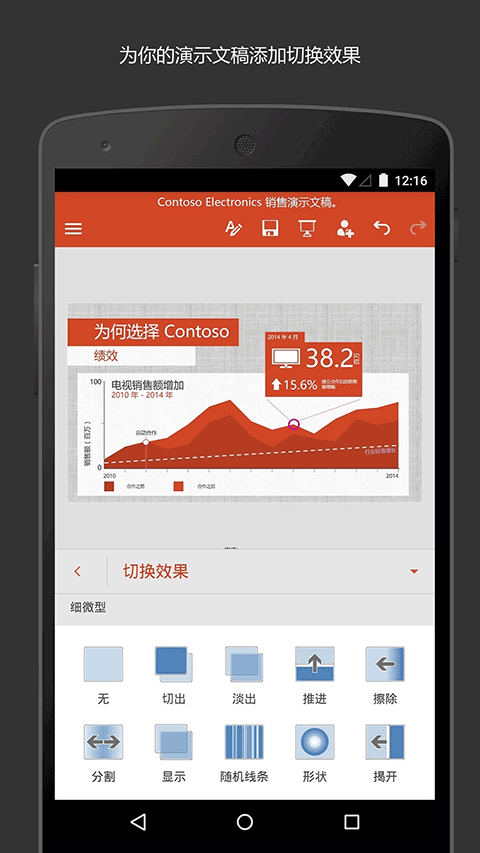
您可以使用您的移动设备向 PowerPoint 演示文稿添加切换效果。幻灯片切换效果是类似动画效果时从一张幻灯片移到下一个期间出现在幻灯片放映视图的屏幕上的演示文稿。
在 PowerPoint 中,切换不可动画相同。动画分配给单个幻灯片中的一个组件时切换影响整张幻灯片,并在其上的所有内容。
1、添加切换效果:
打开您的演示文稿。
在 Android 手机上,点击顶部的编辑图标 右侧的屏幕上,开始,点击,然后点击切换效果。
点击向下箭头以展开过渡效果。您将看到分为细微型、华丽,和动态类别的切换效果库。
选择一种切换效果;例如,点击变体具有逐渐转为下一张幻灯片的一张幻灯片。
点击可供选择的方向切换效果的效果选项。
(可选)点击应用于所有将相同的切换效果应用于演示文稿中的所有幻灯片。
2、删除切换效果:
在 Android 手机上,点击顶部的编辑图标 右侧的屏幕上,开始,点击,然后点击切换效果。
展开切换效果。点击无。
软件截图
相关教程
更多