

96%
4%
运营商: 北京翼鸥教育科技有限公司 | 更新时间: 2026-11-26 16:24:13 | 系统要求: Android/苹果ios | |
软件类型: | 软件版本: v3.0.0.3 | 隐私说明: 点击查看 | |
备案号: 京ICP备15010553号-50A | 软件大小: 12.25MB | 软件权限: 点击查看 | |
软件排行榜单
+新薪通工人端app官方手机版

116.03MB /

效率办公
查看七色影视

6.70 MB /

影音播放
查看人人视频app安卓版

137.95MB /
影音播放
查看同类软件
更多
常用工具 / 27.01MB
Tailscale就是为您的安卓手机或平板打造的“专属安全通道”。简单来说,Tailscale app是一款基于最新技术的网络工具,它能把您的所有设备(手机、电脑、家里的服务器等)连接到一个只有您和您信任的人才能进入的私人网络中。

常用工具 / 30.55MB
Tabbit浏览器是一款专为安卓移动用户打造的智能信息浏览与工作助手,将Tabbit的AI能力装入口袋,支持AI对话、网页访问、图片生成、网页搜索、网页创建和语音输入等功能。桌面端历史对话与移动端可保持同步,让用户随时随地对话、查阅与预览。

常用工具 / 35.85MB
ShanWan Gamepad是一款功能强大的游戏手柄辅助工具,专为提升手游操控体验设计。该应用通过蓝牙连接标准Android手柄,支持将手柄按键映射至触屏操作,打破传统手柄仅适配原生支持手柄游戏的局限。

常用工具 / 49.80MB
vivo互传是由维沃移动通信有限公司推出了一款跨平台零流量文件传输利器,即互传vivo官方换机工具,无论身处什么环境,使用互传极速分享音乐、电影、应用、图片,最快可达40M/s而且完全不耗流量。

常用工具 / 65.43MB
Gamepad Space是一款专为游戏手柄设计的多功能管理工具,它可以使得键位适合玩家自己的操作习惯或匹配玩家想玩的游戏。该应用通过私有协议实现蓝牙手柄与手机的无缝连接,提供按键映射、连击设置、马达震动调节、按键宏录制等深度自定义功能,用户可根据个人操作习惯或游戏需求自由调整键位、连发频率及震动强度,甚至优化扳机键与摇杆的死区参数。

常用工具 / 125.86MB
桥架弯头计算器是一款专注于桥架建筑服务所打造的app,主要是能够为桥架设计人员提供计算、分析功能,涵盖桥架万能公式计算、下料尺寸计算、角度计算、爬坡计算、水平计算、多层计算等实用功能。

常用工具 / 60.09MB
秘塔回响是秘塔科技推出的一款AI语音输入法软件,主打语音输入功能,支持与键盘输入自由切换。用户界面简洁,使用体验流畅,双击或长按即可说话,将语音自动转为文本,还能转写后的内容可实时整理或自动翻译成其他语言。

常用工具 / 74.78MB
光鸭云盘是由迅雷旗下团队推出的一款全新云存储软件,主打特色为“免登录、不限速”,普通用户即可享受2TB超大云空间,会员最高可扩容至500TB。无论是单个文件还是批量转存,影音资料、各类文档都可轻松存储,特别适合需要大容量空间和快速传输的个人用户。

常用工具 / 18.28MB
白板是一款简单至极的集涂鸦、绘图、做笔记等功能为一体的绘画软件,内存容量小占据手机内存只有几个M,但是它的功能却很强大,可以用来打草稿、示范、书写、涂鸦,也可以当做你的便签纸、临时记事本,也可默写单词,计算题目的草稿纸。

常用工具 / 275.77MB
闪剪是一款免费智能短视频营销创作工具,剪辑功能非常的全面且强大,拥有图文快剪、直播快剪、视频订阅号三大产品模块,通过“分身数字人”技术大幅降低短视频创作的人力和时间成本,助力企业、个人迈入全媒体营销新时代。
软件介绍
ClassIn投屏是一款简单易用的投屏应用。该应用需要搭配ClassIn在线互动教室一起使用,使用该软件可以将您的屏幕投射到ClassIn在线互动教室应用中, 轻松实现一键投屏,从而更好地支持少儿英语、K12、国际教育、留学培训、素质教育以及职业教育等教学场景。
1、电脑端发起classin投屏
1.1在Classln学校后台开启“ClassIn投屏。
Classln教室“教学工具”中默认不显示“classln投屏”工具,请在学校后台一学校设置一教室设置-5.教学工具设置中,勾选开启"ClassIn投屏”。
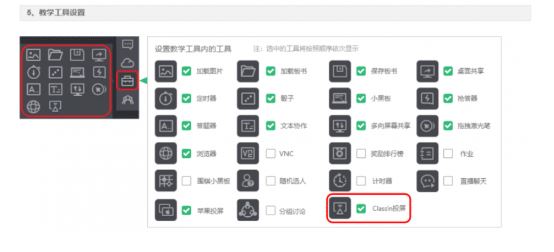
1.2在classln教室内打开“classin投屏”教学工具。
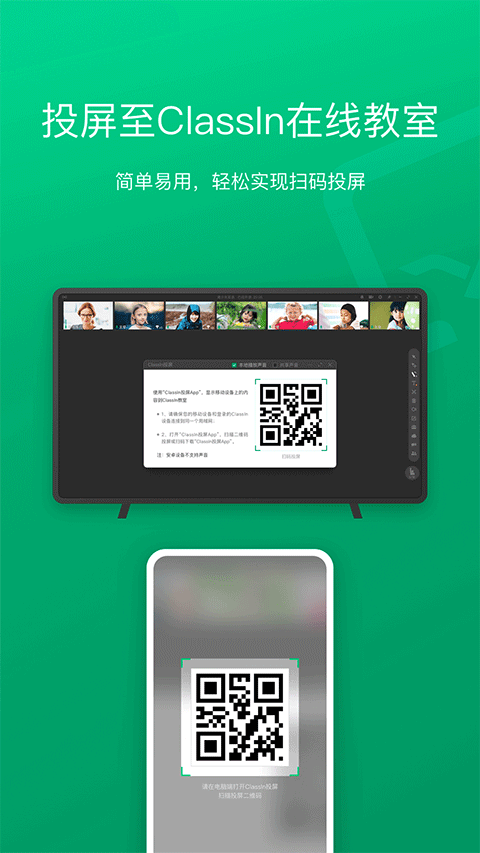
教师在电脑端Classin教室发起点击“教学工具”中的“ClassIn投屏”工具,弹出投屏的二维码。
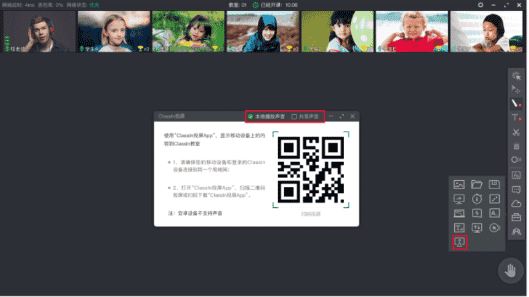
教师根据需求,勾选声音播放模式:
(1)勾选本地声音播放”时,支持将移动设备声音分享至投屏者的电脑;
(2)勾选“共享声音”时,支持将移动设备声音共享至教室内所有成员;
注: (1)安卓端暂不支持分享声音。
2、移动端使用投屏
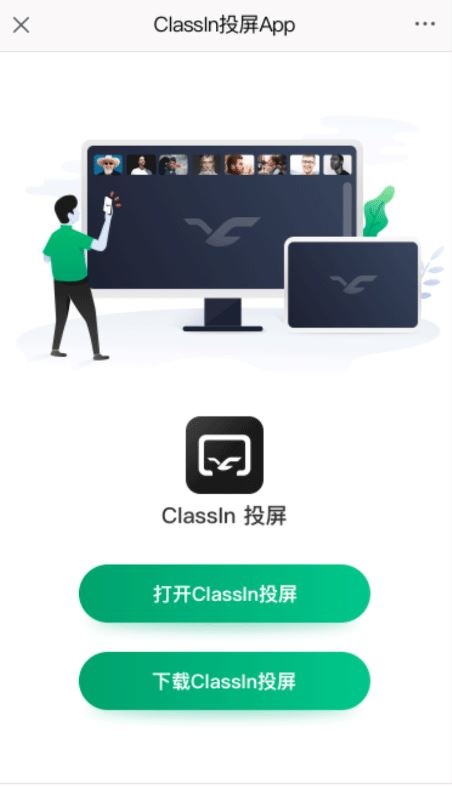
2.1通过微信或浏览器扫描Classin教室内投屏二维码,即可直接打开Classin投屏App。
微信或浏览器扫描Classin教室二维码后,弹出界面。
2.2扫码授权
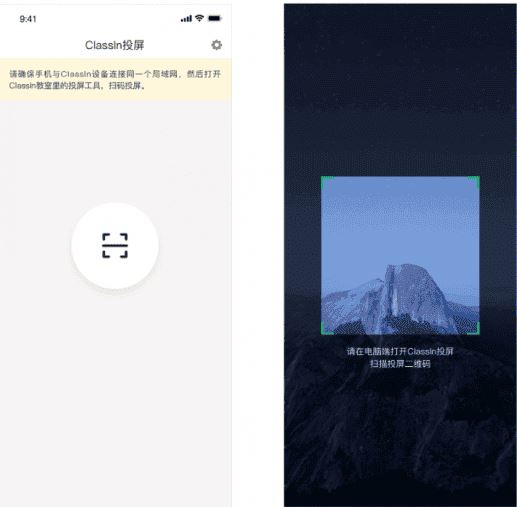
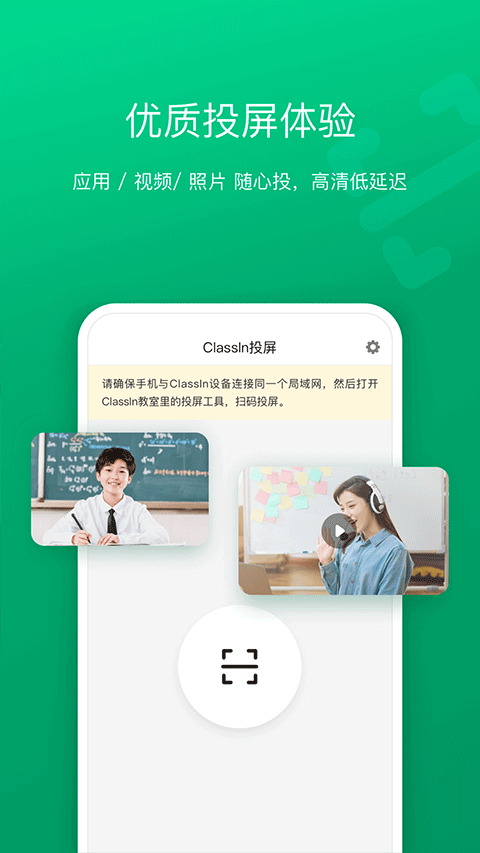
确保手机与Classln设备连接同一局域网,打开移动端Classin投屏App,开启扫码功能,扫码Classln教室内的二维码。
注:必须确保手机与Classin设备连接在同一局域网,才能够成功投屏。
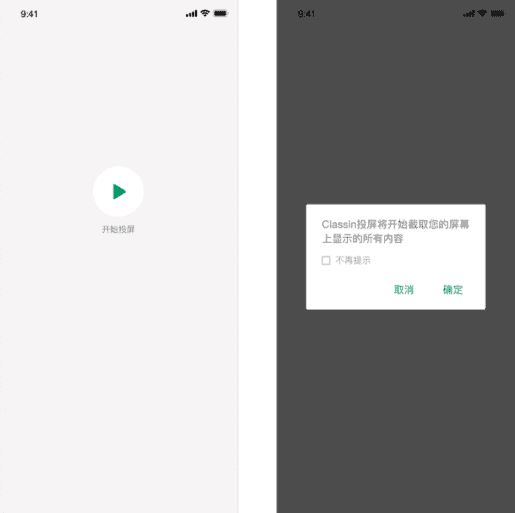
2.3开始投屏
扫码成功后,点击“开始”按钮,即可将您屏幕上包括通知在内的所有内容,投屏到ClassIn教室。
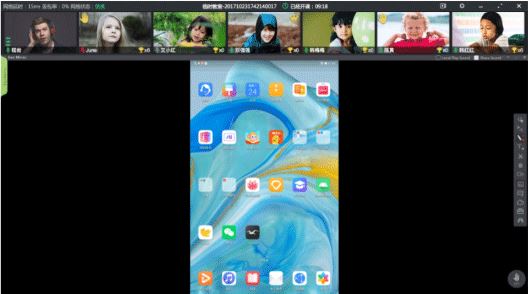
2.4classin教室内投屏效果
无论移动设备横屏或者竖屏,均可被投屏到classin在线教室内。
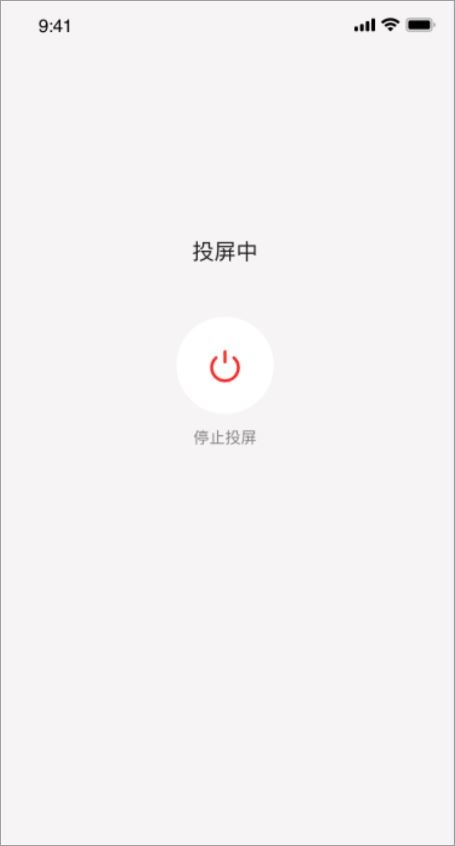
2.5停止投屏
点击“停止投屏”按钮,即可关闭投屏。
1、便捷投屏
非常简单便捷的投屏工具,可轻轻松松完成教学任务;
2、多样投屏
支持扫码和输入投屏码两种投屏,满足用户使用需求;
3、清晰界面
非常清晰的投屏画面,所有细节都能一目了然;
4、流畅演示
非常流畅的投屏演示效果,没有任何卡顿和卡帧现象;
5、提升效率
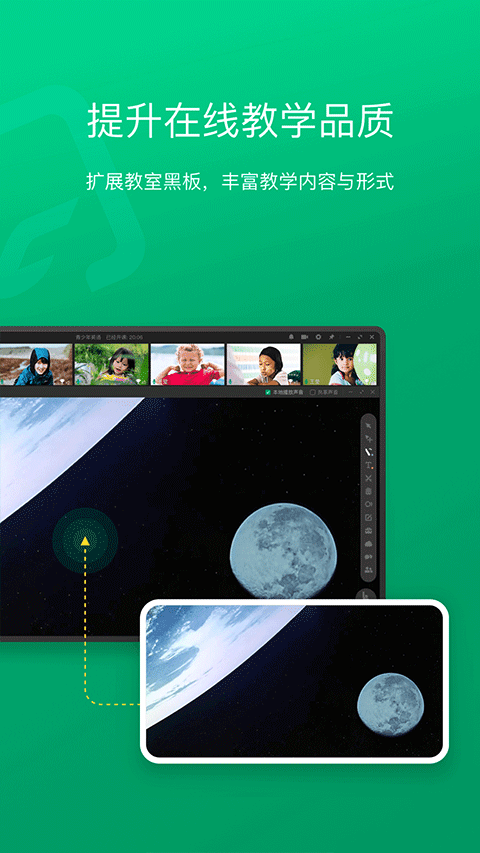
有效帮助用户提升教学品质,丰富日常教学的形式;
6、多文件投屏
支持多种文件类型投屏,满足老师上课和学生展示的需求;
1. 下载安装:在官网或应用商店下载ClassIn投屏软件并安装到电脑或手机上。
2. 连接设备:确保电脑、手机和大屏幕设备(如智能电视)在同一WiFi环境下,打开软件并搜索可投屏设备。
3. 开始投屏:选择目标设备并点击“投屏”按钮,即可将屏幕内容投射到大屏幕上。
4. 调整设置:根据需要调整画质、分辨率等设置,以获得最佳观看效果。
5. 结束投屏:投屏结束后,点击软件上的“结束投屏”按钮即可断开连接。
1、相反,选择ClassIn投屏后,可以听到教师手机或平板中的媒体声音,而教师自己无法在教室中听到这些声音。
2、ClassIn投屏最新版是一款简单易用的投屏应用,实现一键投屏,更好地支持少儿英语、K1国际教育、留学培训。
3、完成后,运行ClassIn投屏工具可以将手机或平板上的画面展示到黑板上,但无法将其用作手写板。
软件截图
相关教程
更多